




こんにちは。FXスキャル編集部の寺崎です。
MACDは、相場の方向や勢いを確認するときに使われる代表的なテクニカル指標です。
しかし、MT4の標準MACDはサブウィンドウに表示されるため、ローソク足とMACDを交互に見なければならず、「値動きとの関係をもっと直感的に確認したい」と感じる方もいるのではないでしょうか。
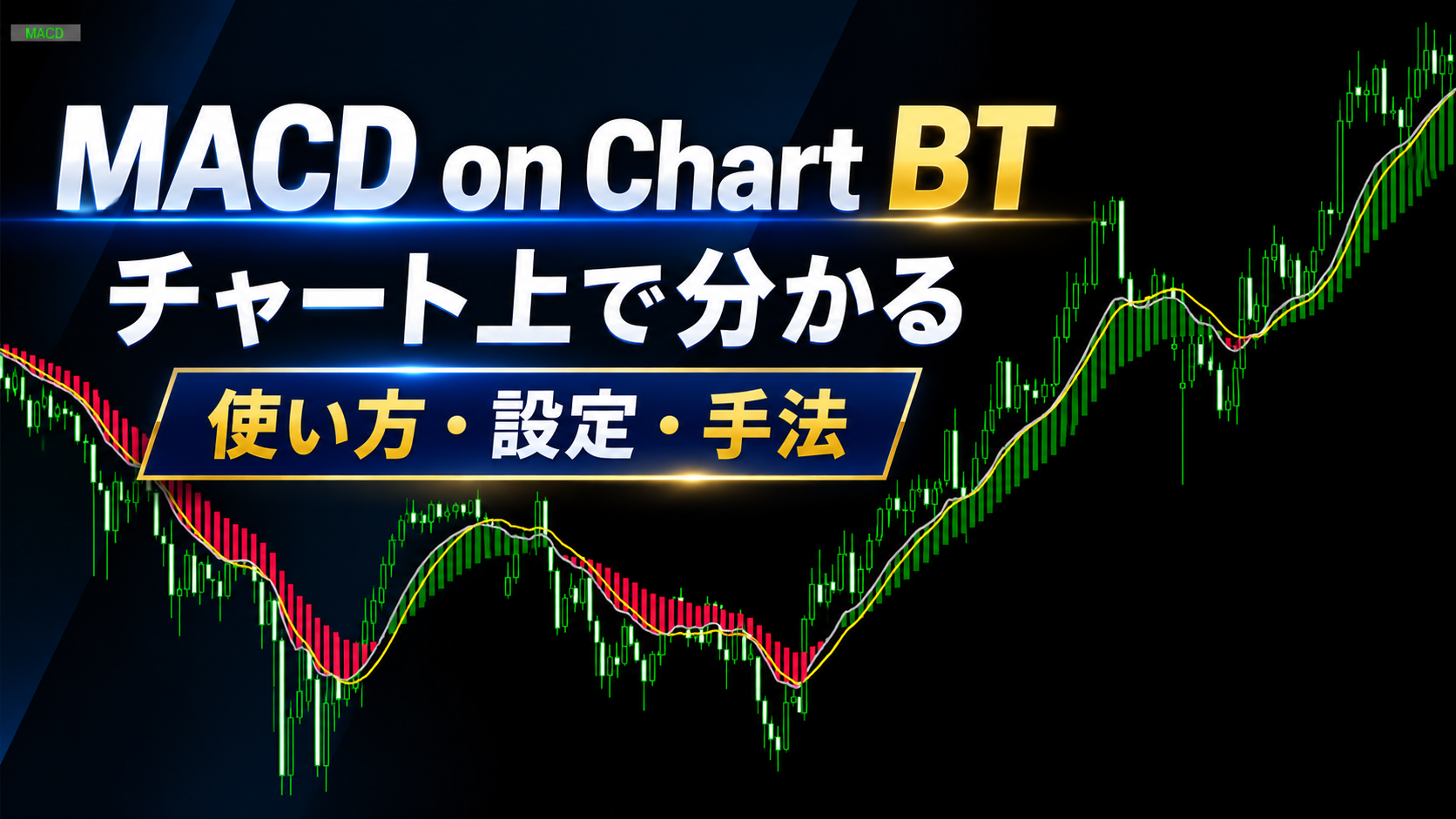
今回ご紹介する「MACD on Chart BT」は、MACDの計算に使う移動平均線とシグナル相当のラインを、ローソク足が表示されているメインチャート上に描画するインジケーターです。チャート上のボタンを押すだけで表示と非表示を切り替えられるため、必要なときだけ相場の方向を確認できます。
この記事では、MACD on Chart BTの特徴、MT4へのインストール方法、具体的なMACD使い方、MACD手法、設定項目のカスタマイズ方法、メリットとデメリットまで詳しく解説します。
MACD on Chart BTとは?
MACD on Chart BTは、MACDの計算に利用する2本の移動平均線と、そこから求めた2本のシグナル相当ラインを、MT4のメインチャート上に表示するインジケーターです。
一般的なMACDは、メインチャート下のサブウィンドウにMACDとシグナルを表示します。一方、MACD on Chart BTは価格と同じ領域にラインを重ねるため、ローソク足の位置とトレンドの方向を一つの画面で確認できます。
初期設定では、短期側に12期間EMA、長期側に26期間EMAが使われています。2本の移動平均の差からMACD値を求め、その値を長期移動平均へ加えることで、シグナル相当のラインを価格チャート上に描画する仕組みです。
なお、「BT」はボタン機能を備えたタイプを表しています。チャート上の「MACD」ボタンをクリックすると、インジケーターのラインを表示・非表示にできます。
標準MACDとの違い
| 比較項目 | MACD on Chart BT | MT4標準MACD |
|---|---|---|
| 表示場所 | メインチャート | サブウィンドウ |
| 主な表示 | 2本の移動平均と2本のシグナル相当ライン | MACDとシグナル |
| 表示切り替え | チャート上のボタンで切り替え可能 | 通常は設定画面から操作 |
| 見やすさ | 価格との位置関係を確認しやすい | ゼロラインやMACD値の変化を確認しやすい |
表示方法が異なるため、標準MACDの完全な置き換えというよりも、価格チャート上でトレンドとタイミングを確認するための補助ツールと考えると分かりやすいでしょう。
MACD on Chart BTをMT4にインストールする手順
MACD on Chart BTは、パソコン版のMT4で使用します。スマートフォン版MT4へ外部インジケーターを追加することはできません。
1.ZIPファイルをダウンロードする
以下のボタンからZIPファイルをダウンロードしてください。ダウンロード後、ZIPファイルを右クリックして「すべて展開」などを選び、中に入っている「MACD on Chart BT.ex4」を取り出します。
2.MT4のデータフォルダを開く
- MT4を起動します。
- 画面上部の「ファイル」をクリックします。
- 「データフォルダを開く」を選択します。
- 表示されたフォルダの中から「MQL4」を開きます。
- 続いて「Indicators」フォルダを開きます。
3.ex4ファイルをIndicatorsフォルダへ入れる
展開しておいた「MACD on Chart BT.ex4」を「Indicators」フォルダへコピーします。
ファイルを入れたらデータフォルダを閉じ、MT4を再起動してください。再起動したくない場合は、ナビゲーター内の「インディケータ」を右クリックして「更新」を選択する方法もあります。
4.チャートへ適用する
- MT4で使用したい通貨ペアと時間足のチャートを開きます。
- ナビゲーターの「インディケータ」を展開します。
- 「MACD on Chart BT」をチャート上へドラッグ&ドロップします。
- 設定画面を確認して「OK」をクリックします。
正常に導入できると、メインチャートにラインが表示され、初期設定では左上付近に「MACD」ボタンが現れます。
MACD on Chart BTの見方
このインジケーターは、初期設定で次の4種類をメインチャートに表示します。
- 12期間EMA:上昇側のヒストグラム色はDarkGreen
- 26期間EMA:下降側のヒストグラム色はCrimson
- Signal Line 1:初期値9、表示色はGold
- Signal Line 2:初期値1、表示色はDarkGray
一般的なサブウィンドウ型MACDのように、ゼロラインを基準として数値を読む表示ではありません。短期移動平均と長期移動平均の位置関係、シグナル相当ラインの向き、ローソク足がラインのどちら側にあるかをまとめて確認します。
短期線と長期線の位置関係を見る
初期設定では、12期間EMAが26期間EMAより上にあるときは、短期的に上昇方向の勢いが優位になっていると考えられます。反対に、12期間EMAが26期間EMAより下にあるときは、下降方向の勢いが優位な状態です。
ただし、2本の線が何度も交差している場面は、方向感の弱いレンジ相場である可能性があります。このような場面では、クロスだけを根拠にエントリーすると、だましが増えやすくなります。
2本のシグナル相当ラインを見る
Signal Line 1は初期値9でMACD値を平滑化したライン、Signal Line 2は初期値1でより素早く反応するラインです。
値動きに敏感なSignal Line 2がSignal Line 1を上抜ければ、上昇方向への勢いが強まり始めた可能性があります。反対に、Signal Line 2がSignal Line 1を下抜ければ、下降方向への勢いが強まり始めた可能性があります。
交差した事実だけではなく、両方のラインが同じ方向へ傾いているか、短期線と長期線の並びが一致しているかも確認しましょう。
MACDボタンの使い方
チャート上の「MACD」ボタンをクリックすると、4本の表示をまとめてオン・オフできます。
初期設定では、オンのときはボタン文字がLime、オフのときはRedになります。水平線やローソク足を詳しく確認したいときは一時的に非表示にし、トレンドを確認したいときだけ再表示すると、チャートをすっきり使えます。
MACD on Chart BTを使ったMACD手法
MACD on Chart BTは、売買サインが出たら自動的にエントリーするインジケーターではありません。相場環境とエントリー方向を絞るための判断材料として使うことが大切です。
手法1:トレンド方向に合わせた押し目買い
上昇トレンドでは、高値を追いかけて買うのではなく、一時的な下落を待って押し目を狙います。
- 12期間EMAが26期間EMAより上にあることを確認します。
- 2本のシグナル相当ラインがおおむね上向きであることを確認します。
- 価格がライン付近まで下げてくるのを待ちます。
- 下げ止まりを示すローソク足や直近高値の上抜けを確認します。
- 直近安値の下など、根拠が崩れる位置に損切りを設定します。
重要なのは、移動平均線に触れただけで買わないことです。上位足の方向、水平線、直近の高値・安値、ローソク足の反応も合わせて判断します。
手法2:下降トレンドでの戻り売り
下降トレンドでは、一時的な上昇を待って戻り売りを検討します。
- 12期間EMAが26期間EMAより下にあることを確認します。
- 2本のシグナル相当ラインがおおむね下向きであることを確認します。
- 価格がライン付近まで戻るのを待ちます。
- 上値を抑えられたローソク足や直近安値の下抜けを確認します。
- 直近高値の上など、売りの根拠が崩れる位置に損切りを設定します。
下降中に大きく下がった場所から売ると、反発に巻き込まれる場合があります。ライン付近への戻りを待つことで、損切り位置とエントリー根拠を整理しやすくなります。
手法3:シグナル相当ラインのクロスを補助的に使う
Signal Line 2がSignal Line 1を上抜けた場面を買い候補、下抜けた場面を売り候補として確認する方法です。
ただし、クロスは単独で使わないようにします。上昇方向のクロスであれば短期線が長期線より上、下降方向のクロスであれば短期線が長期線より下というように、相場全体の方向と一致するクロスを優先します。
また、何度もクロスを繰り返す場面では取引を見送り、2本の移動平均と価格に傾きが出るまで待つことも重要です。
上位足と組み合わせて方向を絞る
たとえば5分足でエントリーする場合は、15分足や1時間足でも方向を確認します。
上位足で12期間EMAが26期間EMAより上にあり、下位足でも上昇方向へ並び直した場面は、押し目買いを検討しやすい局面です。上位足と下位足の方向が反対の場合は無理に入らず、方向がそろうまで待つ方法があります。
時間足を切り替えてもボタンの状態が保持されるように作られているため、複数時間足を確認するときにも利用しやすい設計です。
注意:MACDは過去の価格を基に計算されるため、値動きに対して遅れて反応することがあります。クロスや色だけでエントリーを決めず、水平線、ローソク足、上位足の方向、損切り位置を確認してください。
MACD on Chart BTの設定項目とカスタマイズ方法
インジケーターをチャートへ適用するとき、またはチャート上で右クリックして「表示中のインディケータ」からMACD on Chart BTを選ぶと、設定画面を開けます。
MACDに関する設定
| 設定項目 | 初期値 | 内容 |
|---|---|---|
| MA_1 | 12 | 短期移動平均線の期間です。 |
| MAmethod1 | Exponential | 短期移動平均線の計算方法です。 |
| MAprice1 | Close | 短期移動平均線の計算に使う価格です。 |
| MA_2 | 26 | 長期移動平均線の期間です。 |
| MAmethod2 | Exponential | 長期移動平均線の計算方法です。 |
| MAprice2 | Close | 長期移動平均線の計算に使う価格です。 |
| signal1 | 9 | MACD値を平滑化するSignal Line 1の期間です。 |
| signal_method1 | Exponential | Signal Line 1の計算方法です。 |
| signal2 | 1 | Signal Line 2の期間です。初期値1では値動きへの反応が速くなります。 |
| signal_method2 | Exponential | Signal Line 2の計算方法です。 |
| Uptrend | DarkGreen | 短期側の表示色です。 |
| Downtrend | Crimson | 長期側の表示色です。 |
| color3 | Gold | Signal Line 1の色です。 |
| color4 | DarkGray | Signal Line 2の色です。 |
移動平均の計算方法
MAmethod1、MAmethod2、signal_method1、signal_method2では、移動平均の計算方法を選択できます。
- Simple:単純移動平均
- Exponential:指数平滑移動平均
- Smoothed:平滑移動平均
- Linear Weighted:線形加重移動平均
初めて使う場合は、MACDで一般的に使われる「12・26・9」を維持し、各計算方法も初期値のExponentialのまま試すことをおすすめします。設定を変更する場合は、過去チャートやデモ口座で値動きとの相性を確認してください。
適用価格の設定
MAprice1とMAprice2では、移動平均の計算に使う価格を変更できます。終値、始値、高値、安値、中央値などを選択できますが、2本の移動平均で異なる価格を選ぶと、一般的なMACDとは異なる計算になります。
通常のMACDに近い考え方で使いたい場合は、両方とも初期値のCloseを選択しておくとよいでしょう。
ボタンに関する設定
| 設定項目 | 内容 |
|---|---|
| btn_Subwindow | ボタンを配置するウィンドウ番号です。初期値は0でメインチャートに表示されます。 |
| btn_corner | ボタン位置の基準となるチャートの角を指定します。 |
| btn_text | ボタンに表示する文字です。初期値は「MACD」です。 |
| btn_Font | ボタン文字のフォントです。 |
| btn_FontSize | ボタン文字のサイズです。 |
| btn_text_ON_color | 表示がオンのときの文字色です。 |
| btn_text_OFF_color | 表示がオフのときの文字色です。 |
| btn_background_color | ボタンの背景色です。 |
| btn_border_color | ボタンの枠線色です。 |
| button_x | 基準位置からの横方向の距離です。 |
| button_y | 基準位置からの縦方向の距離です。 |
| btn_Width | ボタンの横幅です。 |
| btn_Height | ボタンの高さです。 |
| UniqueButtonID | ボタンを識別する固有IDです。通常は変更する必要がありません。 |
ボタンが別のインジケーターと重なる場合は、btn_corner、button_x、button_yを調整します。同じチャートに複数のMACD on Chart BTを入れる場合は、ボタンの位置だけでなくUniqueButtonIDも別の文字列へ変更し、識別できるようにしてください。
MACD on Chart BTのメリット
価格とMACDの関係を一つの画面で確認できる
ローソク足と移動平均、シグナル相当ラインが同じ場所に表示されるため、価格がラインからどの程度離れているか、押し目や戻りの候補になっているかを視覚的に確認できます。
サブウィンドウを使わずチャートを広く保てる
標準MACDのように専用のサブウィンドウを必要としません。ノートパソコンなど画面が限られている環境でも、ローソク足の表示領域を確保しやすい点がメリットです。
ボタンで素早く表示・非表示を切り替えられる
ラインがローソク足と重なって見にくいときは、ボタンを1回押すだけで非表示にできます。分析するときだけ表示するなど、用途に応じて切り替えられます。
期間・計算方法・適用価格を細かく変更できる
2本の移動平均と2本のシグナルについて、期間や計算方法を変更できます。短期売買向けに反応を速くしたり、長期足向けに滑らかな設定へ変更したりすることが可能です。
MACD on Chart BTのデメリット
標準MACDのゼロラインを直接確認できない
価格チャート上へ変換して表示するため、標準MACDのようにゼロラインを見ながらMACD値のプラス・マイナスを直接確認する形式ではありません。ゼロライン分析を重視する場合は、標準MACDとの併用が向いています。
ラインが増えてチャートが見にくくなる場合がある
ローソク足の上に複数の表示が重なるため、水平線やほかの移動平均線を多く表示しているチャートでは情報量が増えすぎることがあります。その場合は、ボタンで一時的に非表示にするとよいでしょう。
レンジ相場ではクロスが増えやすい
方向感のない相場では、短期線と長期線、シグナル相当ラインが何度も交差することがあります。クロスをすべて売買サインとして扱うと、連続してだましに遭う可能性があります。
設定を短くしすぎると反応が過敏になる
期間を短くすると早く反応しますが、小さな価格変動にも反応しやすくなります。反対に期間を長くすると滑らかになりますが、売買判断が遅れる場合があります。
FXで勝率を上げるための具体的な手法を知りたい方へ、
無料で受け取れる3つの特典をご用意しています。
MACD on Chart BTを使う際の注意点
クロスだけで売買を決めない
移動平均やシグナル相当ラインのクロスは、相場が動いたあとに確定することがあります。クロスした瞬間を機械的に追いかけるのではなく、相場環境を確認する材料として利用してください。
最初は初期設定で値動きを観察する
設定を変更すると、同じ通貨ペアや時間足でも表示とタイミングが変わります。まずは初期値の12・26・9を基本に観察し、変更する場合は一度に複数の項目を変えず、一つずつ検証しましょう。
損切りと資金管理を必ず決める
どのようなインジケーターにも、すべての相場で機能する万能な設定はありません。1回の取引で許容する損失額を決め、損切りを置けない場面ではエントリーを見送ることも大切です。
まとめ
MACD on Chart BTは、MACDの計算に使用する2本の移動平均と2本のシグナル相当ラインを、ローソク足と同じメインチャート上に表示するMT4インジケーターです。
価格とラインの位置関係を一つの画面で確認でき、ボタンで表示・非表示を簡単に切り替えられる点が大きな特徴です。
初期設定の12期間EMA、26期間EMA、9期間シグナルを基本に、短期線と長期線の並び、ラインの傾き、価格の押しや戻りを確認すると、トレンド方向に沿った判断を組み立てやすくなります。
ただし、MACDは過去の価格を基にした指標であり、レンジ相場ではクロスによるだましが増える場合があります。MACD on Chart BTだけで売買を決めず、上位足、水平線、ローソク足、損切り位置などを組み合わせて活用していきましょう。