




こんにちは。FXスキャル編集部の寺崎です。
MT4でチャートを分析していると、「現在の相場は上昇しやすいのか、それとも下降しやすいのかを、ひと目で判断できたら便利なのに」と感じることがあると思います。
そのような相場判断を補助してくれるMT4用インジケーターが、今回紹介する「TopPercentageIndicator3」です。
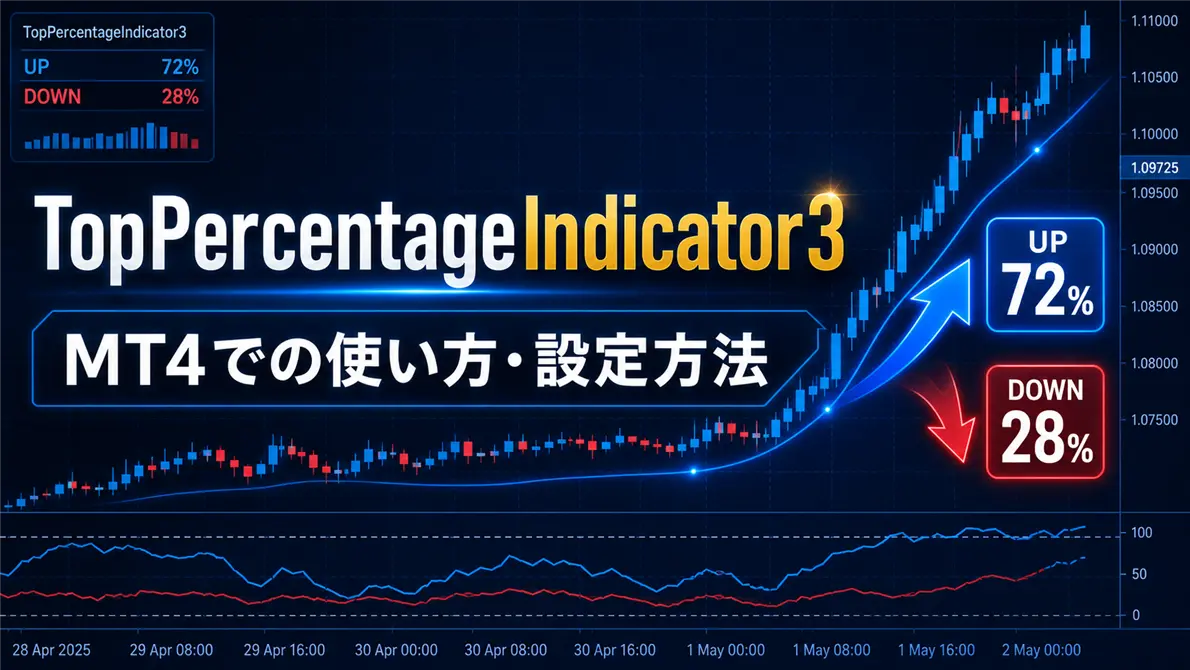
TopPercentageIndicator3は、チャート上に売買方向を示す矢印と、上昇・下降の可能性を示すパーセントを表示するインジケーターです。
矢印だけでなく数値も表示されるため、相場の方向を視覚的に確認しやすい点が特徴です。
ただし、表示されるパーセントは利益や勝率を保証するものではありません。矢印や数値だけでエントリーを決めるのではなく、トレンド、水平線、上位足の方向などと組み合わせて使うことが大切です。
この記事では、TopPercentageIndicator3の特徴、MT4へのインストール方法、表示の見方、設定方法、メリットとデメリット、実際に使用するときの注意点まで詳しく解説します。
TopPercentageIndicator3とは?
TopPercentageIndicator3は、MT4のメインチャート上に矢印とパーセントを表示し、相場の方向を判断しやすくするインジケーターです。
一般的な矢印型インジケーターは、買いまたは売りの方向だけを表示するものが多いですが、TopPercentageIndicator3は方向を示す矢印に加えて、上昇側と下降側の数値を確認できます。
チャート分析に慣れていない方でも、現在どちらの方向が優勢と判定されているのかを視覚的に把握しやすい設計です。
矢印と確率をチャート上に表示するMT4インジケーター
TopPercentageIndicator3をチャートに適用すると、一定の条件を満たした場面に矢印が表示されます。
上向きの矢印は上昇方向、下向きの矢印は下降方向を判断するための目安です。さらに、チャート上には相場の方向性を示すパーセントも表示されます。
これにより、方向だけを示す一般的なサインツールよりも、相場状況を整理しやすくなります。
ただし、矢印は売買を指示するものではありません。あくまでも、インジケーター内部の条件に基づいて表示される分析結果のひとつです。
上昇・下降のパーセント表示の見方
チャート上に表示される上昇側と下降側のパーセントは、TopPercentageIndicator3が相場の方向性をどのように判定しているかを確認するための目安です。
上昇側の数値が高ければ、インジケーターは上方向を比較的優勢と判断していると考えられます。反対に、下降側の数値が高ければ、下方向を比較的優勢と判断していると考えられます。
数値の差が小さい場合は、方向感が弱い、または売買の判断が難しい相場である可能性があります。このような場面では、無理にエントリーせず、方向性が明確になるまで待つことも選択肢になります。
TopPercentageIndicator3の計算根拠は公開されている?
注意したいのは、TopPercentageIndicator3が表示する数値の詳しい計算方法を、一般的な公開情報だけから正確に確認することは難しい点です。
そのため、表示された数値を「このトレードが成功する確率」や「実際の勝率」と断定することはできません。
例えば、80%と表示されていても、その後の価格が必ず表示方向へ進むわけではありません。表示数値は、あくまでもインジケーターが算出した方向性の参考値として扱いましょう。
TopPercentageIndicator3をダウンロードする
TopPercentageIndicator3は、以下のボタンからZIP形式でダウンロードできます。
ダウンロードしたZIPファイルには、MT4で使用するex4形式のインジケーターファイルが収録されています。ZIPファイルのままではMT4に認識されないため、ダウンロード後に必ず解凍してください。
ファイルを導入する前に、念のためMT4の設定ファイルやテンプレートをバックアップしておくと安心です。
TopPercentageIndicator3をMT4にインストールする方法
ここからは、TopPercentageIndicator3をMT4へインストールする手順を解説します。
特別なソフトを使用する必要はありません。ZIPファイルを解凍し、ex4ファイルをMT4の指定フォルダへ保存します。
ZIPファイルを解凍する
最初に、ダウンロードしたZIPファイルを解凍します。
Windowsの場合は、ZIPファイルを右クリックして「すべて展開」を選択してください。解凍後のフォルダ内に「TopPercentageIndicator3.ex4」があることを確認します。
ZIPファイルを開いただけの状態では、正常にインストールできない場合があります。必ずファイルを展開してから次の作業へ進んでください。
MT4のデータフォルダを開く
MT4を起動し、画面左上にある「ファイル」をクリックします。
表示されたメニューから「データフォルダを開く」を選択すると、使用中のMT4に対応したデータフォルダが開きます。
MT4は、同じパソコンに複数インストールされていることがあります。保存場所を間違えないためにも、エクスプローラーから探すのではなく、使用するMT4の「データフォルダを開く」から操作するのがおすすめです。
ex4ファイルをIndicatorsフォルダへ入れる
データフォルダを開いたら、次の順番でフォルダを開きます。
MQL4 → Indicators
「Indicators」フォルダの中へ、解凍した「TopPercentageIndicator3.ex4」をコピーします。
ex4ファイルはMT4用の実行ファイルです。「Experts」や「Scripts」ではなく、必ず「Indicators」フォルダへ保存してください。
MT4を再起動してナビゲーターを更新する
ファイルを保存したら、一度MT4を終了して再起動します。
再起動したくない場合は、MT4のナビゲーター内にある「インディケータ」を右クリックし、「更新」を選択する方法もあります。
更新後、ナビゲーターのインディケータ一覧に「TopPercentageIndicator3」が表示されているか確認してください。
チャートにTopPercentageIndicator3を表示する
ナビゲーターに表示された「TopPercentageIndicator3」を、使用したいチャートへドラッグ&ドロップします。
設定画面が開いたら、「全般」「パラメーターの入力」「色の設定」「表示選択」などを確認し、「OK」をクリックします。
チャート上に矢印やパーセントが表示されれば、インストールは完了です。
TopPercentageIndicator3の表示内容と基本的な見方
TopPercentageIndicator3では、主に矢印とパーセント表示を確認します。
重要なのは、矢印を見つけてすぐにエントリーするのではなく、現在のトレンドや価格の位置と一致しているかを確認することです。
上向き矢印が表示された場合
上向き矢印が表示された場合は、インジケーターが上方向への動きを検出したと考えます。
ただし、上向き矢印が出ただけでは買いエントリーの根拠として十分とはいえません。
移動平均線が上向きになっているか、高値と安値が切り上がっているか、上位足も上昇傾向になっているかなどを確認しましょう。
下向き矢印が表示された場合
下向き矢印が表示された場合は、インジケーターが下方向への動きを検出したと考えます。
売りを検討する場合は、移動平均線の傾き、高値と安値の切り下がり、上位足の下降傾向なども併せて確認します。
強いサポートラインの直前で下向き矢印が表示された場合は、すぐに売るのではなく、反発する可能性にも注意が必要です。
パーセント表示は何を示しているのか
パーセント表示は、TopPercentageIndicator3が判定した相場の方向性を比較するための参考値です。
上昇側の数値が下降側より高い場合は上方向、下降側の数値が上昇側より高い場合は下方向が優勢と判断しやすくなります。
数値そのものだけでなく、矢印の方向と数値が一致しているか、現在の相場環境とも一致しているかを確認することが大切です。
表示された確率をそのまま勝率と考えない
表示されたパーセントは、そのままトレードの勝率を表しているわけではありません。
相場は、経済指標、要人発言、突発的なニュース、市場参加者の注文状況など、さまざまな要因によって変動します。
高いパーセントが表示されていても逆方向へ動くことはあります。数値を過信せず、ひとつの判断材料として使用してください。
TopPercentageIndicator3の設定項目とカスタマイズ方法
TopPercentageIndicator3の設定画面は、チャート上で右クリックし、「表示中のインディケータ」からTopPercentageIndicator3を選択して「編集」をクリックすると開けます。
ex4形式はプログラムの内部処理を直接確認できません。また、配布されているバージョンによって、パラメーター名や変更できる項目が異なる場合があります。
設定を変更する前に、初期値をメモするか、設定画面のスクリーンショットを保存しておくと安心です。
「全般」タブで確認する項目
「全般」タブでは、インジケーターの基本的な動作に関する項目を確認できます。
「DLLの使用を許可する」などの項目が表示されることがありますが、必要性を確認できない状態で安易に有効にするのはおすすめしません。
通常のインジケーターとして動作する場合は、まず初期状態のまま適用し、正常に表示されるか確認してください。
「パラメーターの入力」で変更できる項目
「パラメーターの入力」タブには、インジケーター側で変更を許可している項目が表示されます。
ただし、TopPercentageIndicator3のex4版では、利用するファイルのバージョンによって表示項目が異なる可能性があります。項目が少ない場合や、数値計算に関する設定が用意されていない場合もあります。
変更可能な項目が表示された場合でも、意味が分からない数値を一度に大きく変えるのは避けましょう。ひとつずつ変更し、サインの位置や表示内容がどのように変化するかをデモ口座で確認してください。
「色の設定」で表示色を変更する方法
「色の設定」タブに変更可能な項目が表示される場合は、矢印やラインなどの色、線の太さ、表示形式を調整できます。
背景色と同じ色を選ぶと、インジケーターが正常に動いていても見えなくなることがあります。
黒い背景では白、黄色、水色などの明るい色、白い背景では青、赤、黒などの濃い色を選ぶと見やすくなります。
なお、インジケーター内部で表示色が固定されている場合は、この画面から変更できないことがあります。
「表示選択」で使用する時間足を指定する方法
「表示選択」タブでは、インジケーターを表示する時間足を指定できます。
例えば、1分足と5分足だけで使用する場合は、必要な時間足にチェックを入れ、それ以外のチェックを外すことで表示対象を限定できます。
すべての時間足で使用したい場合は、「すべての時間足」に対応する設定を選びます。
初期設定に戻す方法
設定を変更した後に表示がおかしくなった場合は、設定画面の「リセット」をクリックすると、読み込み時の設定へ戻せます。
それでも改善しない場合は、一度インジケーターをチャートから削除し、再度適用してください。
自分で調整した設定を残しておきたい場合は、「保存」をクリックしてsetファイルとして保存できます。別のチャートで同じ設定を使用するときは、「読み込み」から保存したsetファイルを選択します。
TopPercentageIndicator3の基本的な使い方
TopPercentageIndicator3は、矢印の方向、パーセント表示、相場環境の3つを組み合わせて使用するのが基本です。
矢印が示す方向とトレンドを確認する
最初に、矢印の方向が現在のトレンドと一致しているか確認します。
上昇トレンド中の上向き矢印、下降トレンド中の下向き矢印を優先することで、トレンドに逆らったエントリーを減らしやすくなります。
パーセントが高い場面だけを候補にする
上昇側と下降側の数値に明確な差がある場面を、分析候補として絞り込む方法があります。
ただし、「何%以上なら必ずエントリーする」と固定するのではなく、通貨ペアや時間足ごとに過去チャートで検証することが必要です。
確定足でサインを確認する
未確定のローソク足は価格が動き続けるため、表示内容が変化する可能性があります。
安定した判断を重視する場合は、ローソク足が確定してから矢印と数値を確認する方法が基本です。
短期売買で未確定足の情報を利用する場合は、表示が変化する可能性を理解したうえで使用してください。
矢印だけでエントリーしない
矢印は、エントリーを検討し始める合図として利用できます。しかし、矢印が表示されたことだけを理由に売買すると、レンジ相場や重要な水平線付近でダマシに遭う可能性があります。
上位足の方向、移動平均線、水平線、直近高値・安値、経済指標の予定なども確認しましょう。
TopPercentageIndicator3の使い方を動画で確認
TopPercentageIndicator3の表示や基本的な使い方は、以下の動画でも確認できます。
TopPercentageIndicator3を順張りで活用する方法
TopPercentageIndicator3を使用するときは、相場の流れと同じ方向の矢印を選ぶ順張りの考え方が取り入れやすいでしょう。
上位足のトレンドと同じ方向のサインを選ぶ
1分足や5分足でトレードする場合でも、15分足や1時間足の方向を確認することが大切です。
例えば、1時間足が上昇トレンドであれば、短期足では上向き矢印を優先します。上位足と反対方向のサインを見送ることで、逆張りによるリスクを減らしやすくなります。
移動平均線と組み合わせる
移動平均線を組み合わせると、現在のトレンド方向を確認しやすくなります。
価格が移動平均線より上にあり、移動平均線も上向きであれば、上向き矢印を優先します。価格が移動平均線より下にあり、移動平均線が下向きであれば、下向き矢印を優先します。
移動平均線が横ばいの場合は、レンジ相場の可能性があるため慎重に判断しましょう。
水平線付近のサインを慎重に判断する
上向き矢印が表示されても、すぐ上に強いレジスタンスラインがある場合は、価格が反落する可能性があります。
反対に、下向き矢印のすぐ下に強いサポートラインがある場合は、下落が止まる可能性があります。
矢印の方向だけでなく、現在価格がチャート上のどこにあるのかを確認してください。
レンジ相場のサインを見送る
レンジ相場では価格が上下に往復するため、矢印が連続して切り替わったり、サイン後にすぐ反対方向へ動いたりすることがあります。
高値と安値が一定の範囲内で推移している場合や、移動平均線が横ばいの場合は、無理にエントリーせず、レンジを抜けるまで待つ方法があります。
FXで勝率を上げるための具体的な手法を知りたい方へ、
無料で受け取れる3つの特典をご用意しています。
TopPercentageIndicator3のメリット
相場の方向を矢印で把握しやすい
TopPercentageIndicator3は、相場の方向を矢印で表示するため、買い方向と売り方向を視覚的に確認できます。
ローソク足だけでは方向を判断しにくい初心者にとって、相場分析を始めるきっかけとして使いやすい点がメリットです。
パーセント表示を判断材料にできる
矢印だけでなくパーセントも表示されるため、上昇側と下降側のどちらが優勢と判定されているのかを比較できます。
方向性がはっきりしない場面を見送り、数値に差がある場面だけを分析候補にするなど、判断基準を作るために活用できます。
エントリーを見送る基準を作りやすい
FXでは、エントリーする条件だけでなく、エントリーしない条件を決めることも重要です。
矢印と上位足の方向が一致していない、パーセントの差が小さい、レンジ相場になっているといった場合に見送ることで、不要なトレードを減らしやすくなります。
チャート初心者でも視覚的に確認しやすい
複雑な計算を自分で行わなくても、矢印と数値をチャート上で確認できます。
ただし、使いやすさと利益の出しやすさは同じではありません。初心者の方ほど、矢印の意味や相場環境の確認方法も併せて学ぶ必要があります。
TopPercentageIndicator3のデメリット
確率の詳しい算出方法が分からない
TopPercentageIndicator3の大きな注意点は、表示されるパーセントの詳しい計算根拠を確認しにくいことです。
数値が何を材料に計算されているのか分からないため、表示結果だけを信じて資金を投入するのは避けるべきです。
表示された数値は将来の値動きを保証しない
相場の将来を確実に予測できるインジケーターはありません。
高い数値が表示されていても、経済指標やニュースなどをきっかけに相場が急変することがあります。必ず損切りを設定し、1回のトレードで大きな資金を失わないように管理してください。
レンジ相場ではダマシが発生しやすい
方向感のないレンジ相場では、トレンドに沿った値動きが継続しにくくなります。
矢印が出た直後に反対方向へ戻る可能性があるため、移動平均線の傾きや高値・安値の更新状況を確認する必要があります。
矢印と確率だけでは判断材料が不足する
TopPercentageIndicator3は相場判断を補助するツールですが、エントリー、損切り、利益確定のすべてを決めてくれるものではありません。
上位足の方向、水平線、ボラティリティ、経済指標、リスクリワードなど、ほかの判断材料も必要です。
過去のサインと実際の運用結果が異なる可能性がある
過去チャートで良い位置にサインが表示されていても、リアルタイムの運用で同じ結果になるとは限りません。
インジケーターを評価するときは、過去チャートの見た目だけでなく、デモ口座や少額取引でリアルタイムの挙動を記録してください。
TopPercentageIndicator3を使用するときの注意点
表示確率を実際の勝率と混同しない
チャートに表示されるパーセントと、実際のトレード勝率は別のものです。
実際の勝率を確認するには、通貨ペア、時間足、取引時間、エントリー条件、決済条件を統一し、一定回数のトレード結果を記録する必要があります。
経済指標発表前後のエントリーを避ける
米国雇用統計、FOMC、消費者物価指数などの重要な経済指標が発表される前後は、価格が急激に変動することがあります。
テクニカル分析が一時的に機能しにくくなる場合があるため、重要指標の発表時刻を事前に確認しましょう。
最初はデモ口座で検証する
TopPercentageIndicator3を導入した直後から、実際の資金でトレードする必要はありません。
まずはデモ口座で、矢印が表示されるタイミング、パーセントの変化、得意な相場、苦手な相場を確認してください。
通貨ペアや時間足によってサインの出方が変わる可能性があるため、自分が取引する環境で検証することが大切です。
損切りと資金管理を必ず設定する
どれだけ条件が整ったサインでも、相場が予想と反対方向へ動く可能性はあります。
エントリー前に損切り位置を決め、1回の損失が口座資金に対して大きくなりすぎないロット数を選びましょう。
TopPercentageIndicator3が表示されない場合の対処法
ファイルの保存場所を確認する
TopPercentageIndicator3.ex4が、使用中のMT4の「MQL4」内にある「Indicators」フォルダへ保存されているか確認してください。
別のMT4のデータフォルダへ保存している場合、ナビゲーターには表示されません。
ZIPファイルが解凍されているか確認する
ZIPファイルのまま「Indicators」フォルダへ保存しても、インジケーターとして認識されません。
ZIPファイルを解凍し、中に入っているex4ファイルを取り出してから保存してください。
ナビゲーターを更新する
ファイルを正しい場所へ保存しても一覧に表示されない場合は、ナビゲーターの「インディケータ」を右クリックして「更新」を選択します。
改善しない場合は、MT4を一度終了して再起動してください。
チャートの時間足と表示設定を確認する
ナビゲーターには表示されているものの、チャートに矢印や数値が出ない場合は、「表示選択」タブを確認します。
現在使用している時間足が表示対象から外れていると、インジケーターが表示されないことがあります。
また、「色の設定」で背景色と同じ色が指定されていないかも確認してください。
MT4を再起動する
設定や保存場所に問題が見つからない場合は、MT4を再起動します。
それでも表示されないときは、別の通貨ペアや時間足でも試してください。市場が休場している時間帯では価格更新が止まっているため、表示内容が更新されない場合もあります。
TopPercentageIndicator3に関するよくある質問
TopPercentageIndicator3は未来の値動きを正確に予測できますか?
いいえ。TopPercentageIndicator3に限らず、将来の値動きを常に正確に予測できるインジケーターはありません。
矢印やパーセントは、相場の方向を判断するための参考情報として使用してください。
表示されるパーセントは勝率ですか?
実際のトレード勝率と同じとは限りません。
表示値はインジケーターが算出した方向性の参考値として扱い、実際の勝率は自分の売買ルールに基づいて検証する必要があります。
どの時間足で使えますか?
基本的にはMT4で選択できる複数の時間足に適用できます。
ただし、1分足と1時間足では値動きの特徴やノイズの多さが異なります。使用する通貨ペアと時間足ごとに検証してください。
FX初心者でも使用できますか?
矢印と数値が表示されるため、初心者でも見方を理解しやすいインジケーターです。
ただし、サインだけに頼るのではなく、トレンド、水平線、損切り、資金管理についても学ぶ必要があります。
矢印が表示されたらすぐにエントリーしてよいですか?
矢印が表示されたことだけを理由に、すぐエントリーするのはおすすめしません。
上位足の方向、移動平均線の傾き、水平線までの距離、経済指標の予定などを確認し、複数の条件が一致した場面を選びましょう。
リペイントする可能性はありますか?
ex4形式ではプログラムのソースコードを確認できないため、内部処理を含めて断定することはできません。
未確定足では価格が動き続けるため、少なくとも表示中の数値やサインが変化する可能性を考慮する必要があります。
過去の表示だけで判断せず、デモ口座でリアルタイムの動きを記録し、ローソク足確定後のサインが変化するか確認してください。
まとめ|確率表示を過信せずトレンド判断の補助に使おう
TopPercentageIndicator3は、チャート上に矢印とパーセントを表示し、相場の方向を視覚的に確認できるMT4用インジケーターです。
上昇側と下降側の数値を比較できるため、相場の方向性を整理したり、エントリーを見送る場面を判断したりするために活用できます。
一方で、表示されるパーセントは実際の勝率を保証するものではなく、詳しい計算根拠も確認しにくい点には注意が必要です。
矢印が出たからすぐにエントリーするのではなく、上位足のトレンド、移動平均線、水平線、現在価格の位置などと組み合わせてください。
最初はデモ口座でサインの特徴を検証し、自分の売買ルールに取り入れられるかを確認しましょう。
TopPercentageIndicator3は、売買の答えを示すものではありません。相場環境を整理し、冷静に判断するための補助ツールとして活用することが大切です。