





こんにちは。FXスキャル編集部の寺崎です。
MT4のチャートを見ていると、「現在は買いと売りのどちらを考えればよいのか」「トレンドの方向が変わった可能性を、もっと分かりやすく確認したい」と感じることがあります。
そのようなときに、相場の方向を視覚的に確認するための補助として利用できるのが、今回紹介する「ArrowsAndCurves」です。
ArrowsAndCurvesは、チャート上に価格帯を示す2本のラインと、買い・売りの判断材料となる矢印を表示するMT4用インジケーターです。
青色の上向き矢印と赤色の下向き矢印が表示されるため、複雑な数値を読み取らなくても、相場の方向が切り替わった可能性を視覚的に確認できます。
ただし、矢印が表示されたからといって、必ずその方向へ価格が動くわけではありません。
レンジ相場や値動きが不安定な場面では、短い間隔で反対方向の矢印が表示されることもあります。そのため、ArrowsAndCurvesは単独で売買を決定するものではなく、相場環境や上位足、水平線などと組み合わせて使うことが大切です。
この記事では、ArrowsAndCurvesの仕組みや矢印の見方、MT4へのインストール方法、設定項目、カスタマイズ方法、メリット・デメリットを初心者にも分かりやすく解説します。
ArrowsAndCurvesとは?
ArrowsAndCurvesは、一定期間の高値と安値をもとに価格帯を計算し、チャート上に2本のラインと売買方向を示す矢印を表示するMT4用インジケーターです。
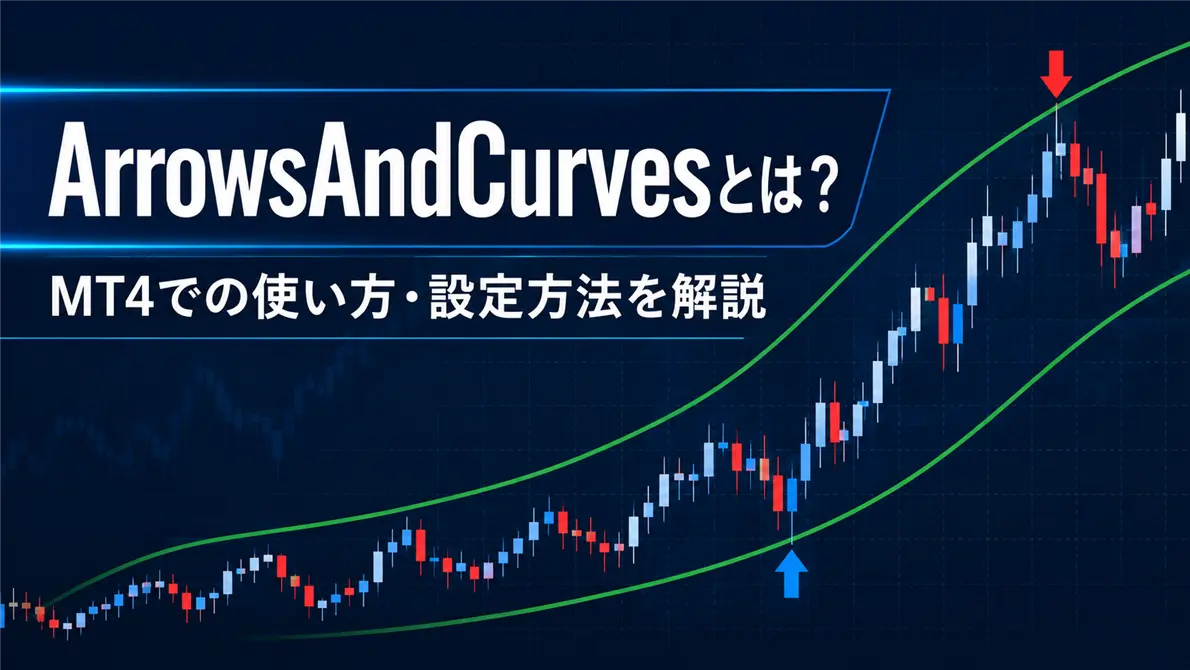
インジケーターをチャートへ適用すると、ローソク足を挟むように緑色のラインが表示され、条件を満たした場所に青色または赤色の矢印が表示されます。
ラインは相場の値動きに合わせて変化するため、現在の価格が直近の値幅のどの位置にあるのかを確認する補助としても利用できます。
価格帯を2本のラインで表示するMT4インジケーター
ArrowsAndCurvesでは、「SSP」で指定した期間の最高値と最安値を取得し、その値幅をもとに上下のラインを計算します。
一般的なボリンジャーバンドと見た目が似ていますが、計算方法は同じではありません。
ボリンジャーバンドが移動平均線と標準偏差を利用するのに対し、ArrowsAndCurvesは指定期間の高値と安値を基準にラインを算出します。
そのため、ArrowsAndCurvesのラインは「直近の価格帯の中で、終値がどの位置まで動いたか」を判断するための境界として考えると分かりやすいでしょう。
青色と赤色の矢印で相場の方向転換を知らせる
終値が上側の判定ラインを上回り、インジケーター内部の状態が上昇方向へ切り替わると、ローソク足の下側に青色の上向き矢印が表示されます。
反対に、終値が下側の判定ラインを下回り、状態が下降方向へ切り替わると、ローソク足の上側に赤色の下向き矢印が表示されます。
矢印は毎回のローソク足に表示されるのではなく、判定方向が切り替わったときに表示される仕組みです。
そのため、青色の矢印は上昇方向への切り替わり、赤色の矢印は下降方向への切り替わりを確認するためのサインとして利用できます。
対応する通貨ペアと時間足
添付されたArrowsAndCurvesのプログラムには、特定の通貨ペアや時間足だけに限定する処理はありません。
そのため、基本的にはMT4で表示できるさまざまな通貨ペアや時間足に適用できます。
ただし、同じ設定でも通貨ペアや時間足によって値動きの特徴が異なります。
例えば、1分足や5分足では矢印の表示回数が多くなりやすい一方、相場の細かな変動に反応してダマシも増える可能性があります。1時間足や4時間足では細かな変動の影響が比較的小さくなる反面、サインが表示されるまでに時間がかかります。
最初から一つの設定をすべての通貨ペアへ使用するのではなく、実際に取引する通貨ペアと時間足で過去チャートを確認してください。
ArrowsAndCurvesは自動売買EAではない
ArrowsAndCurvesは、チャート分析を補助するインジケーターです。
矢印が表示されても、自動的に注文を出したり、保有ポジションを決済したりする機能はありません。
また、添付されたバージョンには、矢印が表示されたときに音や画面通知を出すアラート機能も実装されていません。
実際の注文、損切り、利益確定は、トレーダー自身が相場環境を確認したうえで行う必要があります。
ArrowsAndCurvesの仕組み
ArrowsAndCurvesを適切に使うためには、矢印だけを見るのではなく、どのような条件でサインが表示されるのかを理解しておくことが大切です。
SSP期間内の高値と安値からラインを計算する
ArrowsAndCurvesは、「SSP」で設定した本数を対象に最高値と最安値を調べます。
初期設定ではSSPが「6」になっているため、計算対象となるローソク足から6本分の高値と安値を利用します。
この期間内の最高値と最安値の差が、ラインを計算する基礎となります。
SSPを小さくすると直近の値動きに反応しやすくなり、SSPを大きくすると、より長い期間の値幅を参照するようになります。
終値と上下ラインの位置関係から相場の方向を判定する
最高値と最安値を取得した後、「SkyCh」の割合を使って上側と下側の判定ラインを計算します。
終値が上側ラインより高くなると上昇方向、終値が下側ラインより低くなると下降方向として扱われます。
終値が2本のラインの間にある場合は、すぐに方向を変更せず、それまでの上昇または下降の状態を引き継ぎます。
価格がラインの間を動くたびに判定を変えるのではなく、一定の境界を終値で超えたときに方向を切り替える設計です。
青色の上向き矢印が表示される仕組み
終値が上側ラインを上回ると、インジケーター内部の判定が上昇方向になります。
それまで下降方向だった状態が上昇方向へ切り替わった場合、ローソク足の安値付近に青色の上向き矢印が表示されます。
この矢印は、買い注文を強制するものではありません。「下降方向から上昇方向へ判定が変わった可能性がある」という情報として利用します。
赤色の下向き矢印が表示される仕組み
終値が下側ラインを下回ると、インジケーター内部の判定が下降方向になります。
それまで上昇方向だった状態が下降方向へ切り替わった場合、ローソク足の高値付近に赤色の下向き矢印が表示されます。
こちらも単独で売り注文を決定するのではなく、下降トレンドや戻り売りを検討するための判断材料として使用します。
矢印が確定するタイミングとリペイントの考え方
添付されたArrowsAndCurvesでは、現在形成中のローソク足を方向判定から除外し、主に確定したローソク足の終値を使って判定する処理が組み込まれています。
そのため、基本的にはローソク足が確定した後に矢印を確認する使い方が適しています。
ただし、MT4へインジケーターを導入した直後や、時間足を変更した直後には、過去データが再計算されます。また、利用するMT4の価格データやヒストリーの状態によって、表示結果に差が出る可能性もあります。
「絶対に表示が変わらない」と決めつけるのではなく、デモ口座で実際の動きを確認し、確定足でサインを判断することが大切です。
ArrowsAndCurvesの見方
動画では、ArrowsAndCurvesをチャートに表示したときの見方や使い方を紹介しています。青色と赤色の矢印、上下のラインがどのように表示されるのかをご確認ください。
青色の上向き矢印は買い方向を示す
青色の上向き矢印は、ArrowsAndCurvesの判定が下降方向から上昇方向へ切り替わった場所に表示されます。
青色の矢印が表示された場合は、すぐに買うのではなく、次の項目も確認します。
- 上位足が上昇トレンドになっているか
- 価格が重要なサポートライン付近にあるか
- 直前の高値を上抜けているか
- 移動平均線が上向きになっているか
- 経済指標の発表直前ではないか
上位足の方向と青色の矢印が一致していれば、押し目買いや上昇トレンドへの転換を検討する材料になります。
赤色の下向き矢印は売り方向を示す
赤色の下向き矢印は、ArrowsAndCurvesの判定が上昇方向から下降方向へ切り替わった場所に表示されます。
赤色の矢印が表示された場合も、次のような相場環境を確認してください。
- 上位足が下降トレンドになっているか
- 価格が重要なレジスタンスライン付近にあるか
- 直前の安値を下抜けているか
- 移動平均線が下向きになっているか
- 直後に重要な経済指標が予定されていないか
下降トレンド中の戻り売りと赤色の矢印が重なれば、単独の矢印だけを見る場合よりも売買方向を絞りやすくなります。
緑色の上下ラインが示しているもの
緑色の2本のラインは、指定期間の最高値と最安値から計算された判定ラインです。
上側のラインは上昇方向へ切り替わるための基準、下側のラインは下降方向へ切り替わるための基準として使われます。
このラインを一般的なサポートラインやレジスタンスラインと同じものとして扱うのは適切ではありません。
過去に何度も反発している水平線ではなく、直近の値幅に応じて変化する計算上のラインだからです。
ラインへ触れたことだけを理由に逆張りするのではなく、終値の位置と相場全体の方向を確認しましょう。
矢印が表示されてもすぐにエントリーしない
ArrowsAndCurvesの矢印は、相場判断を補助する情報の一つです。
すでに価格が大きく動いた後に矢印が表示される場合もあるため、矢印を確認した直後に飛び乗ると、高値買いや安値売りになる可能性があります。
矢印が出た後は、ローソク足の確定を確認し、損切りまでの距離と想定できる利益幅を比較します。
利益確定までの余地が小さい場合や、損切り幅が大きくなりすぎる場合は、条件に合う矢印であっても見送る判断が必要です。
ArrowsAndCurvesをMT4にインストールする方法
ここからは、ZIPファイルで配布しているArrowsAndCurvesをMT4へインストールする手順を説明します。
ZIPファイルをダウンロードして解凍する
この記事内のダウンロードボタンをクリックして、ZIPファイルをパソコンへ保存します。
ダウンロードしたZIPファイルを右クリックし、「すべて展開」または利用している解凍ソフトの項目を選択してください。
解凍したフォルダ内に、ArrowsAndCurvesのEX4ファイルが入っていることを確認します。
EX4ファイルをIndicatorsフォルダへ入れる
- パソコン版MT4を起動します。
- 画面上部の「ファイル」をクリックします。
- 「データフォルダを開く」を選択します。
- データフォルダ内の「MQL4」フォルダを開きます。
- 続いて「Indicators」フォルダを開きます。
- 解凍したArrowsAndCurvesのEX4ファイルをコピーします。
EX4ファイルを「Experts」や「Scripts」へ入れても、カスタムインジケーターとして表示されません。必ず「MQL4」の中にある「Indicators」フォルダへ入れてください。
MT4を再起動または更新する
EX4ファイルをIndicatorsフォルダへ入れた後、MT4を一度終了して再起動します。
再起動したくない場合は、ナビゲーター内の「インディケータ」を右クリックして「更新」を選択する方法もあります。
更新しても表示されない場合は、MT4を再起動したほうが確実です。
ArrowsAndCurvesをチャートに表示する
- MT4の「表示」から「ナビゲーター」を開きます。
- ナビゲーター内の「インディケータ」を展開します。
- 一覧からArrowsAndCurvesを探します。
- 表示したいチャートへドラッグ&ドロップします。
- 設定画面を確認し、「OK」をクリックします。
チャート上に緑色のラインと青色・赤色の矢印が表示されれば、インストールは完了です。
インジケーターが表示されない場合の確認項目
ArrowsAndCurvesが一覧に表示されない場合や、チャートへ適用しても何も表示されない場合は、次の項目を確認してください。
- ZIPファイルを解凍しているか
- EX4ファイルをIndicatorsフォルダへ入れているか
- 現在使用しているMT4のデータフォルダへ入れたか
- ナビゲーターを更新したか
- MT4を再起動したか
- チャートの過去データが十分に読み込まれているか
- ラインや矢印の色が背景色と同じになっていないか
- 「CountBars」が読み込まれているローソク足の本数に対して大きすぎないか
複数のMT4をパソコンへインストールしている場合は、別のMT4のデータフォルダへファイルを入れていないかも確認してください。
ArrowsAndCurvesのダウンロード
ArrowsAndCurvesは、以下のボタンからZIP形式でダウンロードできます。
ZIPファイルを解凍し、フォルダ内のEX4ファイルをMT4のIndicatorsフォルダへ入れて使用してください。
注意:本インジケーターは、利益や勝率を保証するものではありません。実際の取引へ使用する前に、デモ口座や過去チャートで動作と設定を確認してください。
ArrowsAndCurvesの設定項目
添付されたArrowsAndCurvesには、主に「SSP」「CountBars」「SkyCh」という3つの入力項目があります。
初期設定は、SSPが6、CountBarsが2250、SkyChが13です。
| 設定項目 | 初期値 | 役割 |
|---|---|---|
| SSP | 6 | 最高値と最安値を調べる期間 |
| CountBars | 2250 | インジケーターが計算する過去のローソク足数 |
| SkyCh | 13 | 値幅に対する判定ラインの位置を調整する割合 |
SSP|高値と安値を計算する期間
SSPは、ラインの計算に使用する高値と安値の参照期間です。
数値を小さくすると、直近の短い値動きをもとにラインが計算されるため、価格変化に反応しやすくなります。その一方で、細かな上下動にも反応しやすくなり、矢印の間隔が短くなる可能性があります。
数値を大きくすると、より長い期間の高値と安値が計算対象になります。ラインの変化が緩やかになり、細かな値動きへの反応は抑えられますが、方向転換の確認が遅くなる場合があります。
CountBars|計算対象となるローソク足の本数
CountBarsは、過去何本分のローソク足についてラインと矢印を計算するかを指定する項目です。
初期値は2250なので、過去2250本を目安に計算します。
CountBarsを大きくすると、より長い過去期間にラインと矢印を表示できます。ただし、チャートやパソコンの環境によっては、計算量が増えてMT4の動作が重くなる可能性があります。
過去のサインをそれほど多く確認する必要がない場合は、1000や500などへ減らして動作を確認してもよいでしょう。
CountBarsはサインの感度を直接変更する設定ではありません。主な役割は、過去の表示範囲を調整することです。
SkyCh|上下ラインの幅と矢印の感度
SkyChは、指定期間の最高値と最安値の値幅に対して、判定ラインをどの位置へ配置するかを調整する項目です。
添付されたプログラムのコメントでは、0から50までの範囲が想定されています。
SkyChを大きくすると、上下の判定ラインが価格帯の内側へ移動します。終値がラインを越えやすくなるため、設定や相場状況によっては方向転換の判定が早まり、矢印が増える可能性があります。
SkyChを小さくすると、判定ラインは期間内の最高値と最安値に近づきます。終値がラインを越えるために、より大きな値動きが必要になるため、矢印が減る可能性があります。
SkyChを極端に変更すると、矢印が多すぎたり、ほとんど表示されなくなったりすることがあります。最初は初期値の13から使用し、少しずつ変更してください。
色の設定|矢印とラインの色を変更する方法
ArrowsAndCurvesの初期状態では、上向き矢印が青色、下向き矢印が赤色、上下のラインが緑色に設定されています。
色を変更する場合は、チャート上で右クリックし、「表示中のインディケータ」からArrowsAndCurvesを選択します。
設定画面の「色の設定」タブを開くと、各表示色を変更できます。
チャート背景が白色の場合と黒色の場合では、見やすい色が異なります。背景と同化しない色を選んでください。
ArrowsAndCurvesの初期設定値
どの設定を使えばよいか分からない場合は、まず次の初期値から確認してください。
- SSP:6
- CountBars:2250
- SkyCh:13
初期値で過去チャートを確認し、「矢印が多すぎる」「反応が遅すぎる」と感じた場合にだけ、SSPとSkyChを少しずつ調整する方法がおすすめです。
ArrowsAndCurvesをカスタマイズする方法
矢印を増やしたい場合の設定方法
矢印を増やしたい場合は、SSPを少し小さくするか、SkyChを少し大きくする方法が考えられます。
例えば、SSPを6から5へ変更すると、より短い期間の高値と安値が計算対象になります。また、SkyChを13から15へ変更すると、判定ラインが価格帯の内側へ移動し、終値がラインを越えやすくなる可能性があります。
ただし、矢印を増やすほど取引機会が増えるとは限りません。細かな値動きにも反応するため、ダマシが増える可能性があります。
ダマシを減らしたい場合の設定方法
細かな値動きによる矢印を減らしたい場合は、SSPを少し大きくするか、SkyChを小さくする方法が考えられます。
例えば、SSPを6から8や10へ変更すると、より長い期間の値幅を使って判定するようになります。
SkyChを13から10へ下げると、判定ラインが最高値と最安値に近づくため、方向転換には比較的大きな値動きが必要になります。
ただし、ダマシを完全になくすことはできません。反応を遅くしすぎると、トレンドが進んだ後に矢印が表示される可能性があります。
短期足で使用する場合の調整方法
1分足や5分足では、相場の細かな上下動やスプレッドの影響を受けやすくなります。
初期設定で矢印が頻繁に切り替わる場合は、SSPを少し大きくして、細かな変動への反応を抑える方法を試してください。
短期足では、ロンドン市場やニューヨーク市場など、値動きが出やすい時間帯を選ぶことも重要です。
値幅が小さい時間帯に矢印だけを追いかけると、売買を繰り返して損失が増える可能性があります。
長期足で使用する場合の調整方法
1時間足や4時間足では、短期足よりも一つのサインが示す値幅が大きくなる傾向があります。
長期足でSSPを大きくしすぎると、サインの表示が遅くなる可能性があるため、まずは初期設定から確認してください。
長期足の矢印を環境認識に使い、短期足で実際のエントリー位置を探す方法もあります。
設定変更後は過去チャートで検証する
設定を変更したら、数回のサインだけで良し悪しを判断しないようにしてください。
トレンド相場、レンジ相場、値動きが大きい時間帯、値動きが小さい時間帯を含めて確認します。
少なくとも次の内容を記録すると、設定を比較しやすくなります。
- 使用した通貨ペア
- 時間足
- SSP・CountBars・SkyChの数値
- エントリー条件
- 損切り条件
- 利益確定条件
- 矢印が表示された回数
- ダマシと判断した回数
設定を一度に大きく変更すると、どの項目が結果に影響したのか分からなくなります。一つの項目を少しずつ変更しましょう。
ArrowsAndCurvesの基本的な使い方
上昇トレンドで青色の矢印を利用する
上昇トレンドでは、青色の上向き矢印を押し目買いの判断材料として利用できます。
高値と安値が切り上がり、移動平均線が上向きになっている状況で青色の矢印が表示された場合、上昇方向への再開を検討します。
上昇トレンド中に赤色の矢印が表示されても、すぐに売るのではなく、一時的な押し目の可能性を考える必要があります。
下降トレンドで赤色の矢印を利用する
下降トレンドでは、赤色の下向き矢印を戻り売りの判断材料として利用できます。
高値と安値が切り下がり、移動平均線が下向きになっている状況で赤色の矢印が表示された場合、下降方向への再開を検討します。
下降トレンド中の青色矢印は、一時的な戻しで終わる可能性もあるため、安易な買いエントリーには注意してください。
上位足と同じ方向の矢印に絞る
ArrowsAndCurvesを短期足で使用する場合は、上位足の方向と一致する矢印だけに絞る方法があります。
例えば、5分足で取引する場合は、15分足や1時間足のトレンド方向を確認します。
- 上位足が上昇方向の場合:青色の矢印を優先する
- 上位足が下降方向の場合:赤色の矢印を優先する
- 上位足の方向が不明確な場合:無理に取引しない
上位足と反対方向のサインを除外することで、短期的な逆行に巻き込まれるリスクを抑えやすくなります。
押し目買いと戻り売りの補助として使う
ArrowsAndCurvesは、相場の天井や底を正確に当てるためのインジケーターではありません。
トレンド方向を確認し、その方向への押し目買いまたは戻り売りを探す補助として使うほうが、特徴を生かしやすいでしょう。
水平線、直近高値・安値、移動平均線などと矢印が重なる場所を確認し、複数の根拠がある場面に絞ります。
損切りと利益確定の考え方
買いエントリーでは、直近安値やサポートラインの下側が損切り位置の候補になります。
売りエントリーでは、直近高値やレジスタンスラインの上側が損切り位置の候補です。
反対方向の矢印を決済判断に利用する方法もありますが、矢印が出るまでに含み益が減る可能性があります。
利益確定は、次のような方法を事前に決めておきましょう。
- 直近高値または直近安値で利益確定する
- 重要な水平線で利益確定する
- 損切り幅に対して一定の利益幅で決済する
- 一部を利益確定し、残りをトレーリングする
- 反対方向の矢印が表示されたら決済を検討する
エントリー後に感情で変更するのではなく、取引前に損切りと利益確定の条件を決めてください。
ArrowsAndCurvesと組み合わせたい分析方法
移動平均線でトレンド方向を確認する
移動平均線は、ArrowsAndCurvesの矢印をトレンド方向へ絞るために利用できます。
価格が移動平均線より上にあり、移動平均線が上向きなら、青色の矢印を優先します。価格が移動平均線より下にあり、移動平均線が下向きなら、赤色の矢印を優先します。
移動平均線が横向きで価格が何度も上下している場合は、レンジ相場の可能性があります。そのような場面では、矢印が頻繁に切り替わることがあるため注意が必要です。
水平線でエントリーする価格帯を絞る
過去に何度も反応している高値や安値へ水平線を引くことで、エントリーを検討する価格帯を絞れます。
サポートライン付近で青色の矢印が表示された場合は買い、レジスタンスライン付近で赤色の矢印が表示された場合は売りの判断材料になります。
一方、強いレジスタンスラインの直下で青色の矢印が表示された場合は、上昇余地が小さい可能性があります。矢印の方向だけでなく、次の障害となる価格帯までの距離も確認してください。
ADXでトレンドの強さを確認する
ADXは、相場に方向性が出ているかを確認するために使われるインジケーターです。
ArrowsAndCurvesは方向の切り替わりを矢印で示しますが、そのトレンドが強いかどうかまでは矢印だけでは分かりません。
ADXの数値が上昇し、相場の方向性が強まっている場面の矢印を優先することで、値動きの小さいレンジ相場を避ける補助になります。
複数時間足を使って相場環境を確認する
一つの時間足だけを見ると、短期的な値動きを大きなトレンド転換と誤認することがあります。
日足や4時間足で大きな方向を確認し、1時間足や15分足で押し目・戻りを探し、5分足などでエントリー位置を絞る方法があります。
複数時間足を増やしすぎると判断が複雑になるため、「環境認識用の上位足」と「エントリー用の時間足」をあらかじめ決めておきましょう。
FXで勝率を上げるための具体的な手法を知りたい方へ、
無料で受け取れる3つの特典をご用意しています。
ArrowsAndCurvesを使うメリット
売買方向を矢印で確認できる
ArrowsAndCurvesの大きなメリットは、判定方向の切り替わりを青色と赤色の矢印で確認できることです。
数値だけを表示するインジケーターと比べて、買い方向と売り方向を視覚的に把握しやすくなっています。
相場の方向転換を視覚的に捉えやすい
終値が判定ラインを越えて内部の方向が切り替わると矢印が表示されるため、相場の変化を探す目印になります。
ローソク足だけでは方向転換を判断しにくい初心者にとって、チャート分析の補助として使いやすい表示です。
設定項目が少なく初心者でも調整しやすい
主な入力項目はSSP、CountBars、SkyChの3つです。
設定項目が多すぎないため、それぞれの役割を理解すれば、通貨ペアや時間足に合わせて調整できます。
短期売買から長期分析まで利用できる
プログラム上は特定の時間足に限定されていないため、短期足から長期足まで表示できます。
短期足ではエントリーの補助、長期足では大きな相場方向を確認する補助として使い分けることが可能です。
チャート上に直接表示されるため判断しやすい
ArrowsAndCurvesは、メインチャート上へラインと矢印を表示します。
サブウィンドウへ視線を移さずに、ローソク足とサインの位置関係を確認できる点もメリットです。
ArrowsAndCurvesを使うデメリット
レンジ相場ではダマシが増えやすい
一定の範囲内で価格が上下するレンジ相場では、上昇と下降の判定が短期間で切り替わることがあります。
青色の矢印で買った直後に赤色の矢印が表示されるなど、連続してダマシに遭う可能性があるため、相場環境の確認が欠かせません。
矢印だけで相場環境までは判断できない
矢印は方向が切り替わったことを示すもので、重要な水平線、経済指標、上位足のトレンドなどを自動的に判断するものではありません。
矢印だけでエントリーを決めると、大きな流れに逆らった取引になる可能性があります。
設定によってサインの回数と精度が変わる
SSPやSkyChを変更すると、ラインの位置と矢印の表示タイミングが変わります。
サインを増やすために感度を高くするとダマシが増え、ダマシを減らすために反応を遅くするとエントリーも遅れる可能性があります。
すべての相場に対応できる万能な設定はないため、使用する条件に合わせた検証が必要です。
経済指標発表時の急変動には対応しにくい
重要な経済指標の発表時には、価格が短時間で上下へ大きく動くことがあります。
急上昇で青色の矢印が出た後、すぐに急落して赤色の矢印が出る可能性もあります。
米国雇用統計やFOMCなど、重要な経済指標の発表前後は、矢印だけを根拠に取引しないようにしてください。
利益や勝率を保証するインジケーターではない
ArrowsAndCurvesを使用しても、すべてのトレードで利益が出るわけではありません。
インジケーターは過去と現在の価格を計算して表示するもので、未来の価格を確実に予測するものではないからです。
損失が発生することを前提に、損切りと資金管理を徹底する必要があります。
ArrowsAndCurvesを使用するときの注意点
矢印だけでエントリーを決めない
矢印が表示されると、明確な売買指示のように見えるかもしれません。
しかし、矢印は計算条件を満たしたことを示す表示にすぎません。
上位足の方向、水平線、直近高値・安値、値動きの強さなどを確認し、複数の判断材料がそろった場面に絞ってください。
未確定足ではなく確定足を確認する
形成中のローソク足は、確定するまで終値が変化します。
一時的に価格が大きく動いても、ローソク足が確定するまでに元の価格帯へ戻ることがあります。
ArrowsAndCurvesを使用するときは、現在動いているローソク足へ飛び乗らず、確定したローソク足と矢印を確認することが基本です。
通貨ペアや時間足ごとに設定を検証する
値動きが比較的安定している通貨ペアと、短時間で大きく動く通貨ペアでは、適した設定が異なる可能性があります。
また、1分足で使用した設定が、そのまま4時間足でも適切とは限りません。
実際に使用する通貨ペアと時間足を決め、その条件で検証してください。
損切りを設定して資金管理を徹底する
どれだけ条件がそろった矢印でも、予想と反対方向へ価格が動くことがあります。
1回の損失で取引資金へ大きな影響が出ないように、エントリー前に損切り位置と取引数量を決めましょう。
負けた後に取引数量を急に増やしたり、損切りを取り消したりすると、損失が拡大するおそれがあります。
デモ口座で動作を確認してから使用する
インジケーターを初めて導入した場合は、すぐに実際の資金で取引せず、デモ口座で動作を確認してください。
矢印が表示されるタイミング、設定変更による違い、使用するMT4での表示状態を確認してから実践へ移りましょう。
ArrowsAndCurvesに関するよくある質問
ArrowsAndCurvesはどの時間足で使えますか?
添付されたプログラムには、特定の時間足だけに限定する処理はありません。そのため、MT4で選択できる各時間足へ表示できます。
ただし、短期足と長期足では値動きの特徴が異なるため、同じ設定をそのまま使うのではなく、使用する時間足で検証してください。
ArrowsAndCurvesはどの通貨ペアで使えますか?
プログラム上は、特定の通貨ペアに限定されていません。
ただし、通貨ペアによって値動きやスプレッドが異なるため、主要通貨ペアであっても過去チャートとデモ口座での確認が必要です。
矢印が表示されないのはなぜですか?
矢印は、インジケーターの判定方向が切り替わったときに表示されます。
価格が2本の判定ラインの間で推移している場合や、それまでと同じ方向の判定が続いている場合は、新しい矢印が表示されません。
インジケーター自体が見えない場合は、EX4ファイルの保存場所、MT4の再起動、過去データ、表示色、CountBarsの設定を確認してください。
矢印の表示回数を増やすことはできますか?
SSPを小さくしたり、SkyChを大きくしたりすることで、矢印が増える可能性があります。
ただし、表示回数を増やすと細かな値動きにも反応しやすくなり、ダマシが増えることがあります。設定変更後は必ず検証してください。
ArrowsAndCurvesだけでエントリーできますか?
矢印だけでエントリーすることはおすすめしません。
上位足のトレンド、移動平均線、水平線、直近の高値・安値、経済指標の予定などを確認し、複数の根拠を組み合わせて判断してください。
スマートフォン版MT4でも使用できますか?
スマートフォン版MT4には、パソコン版のように外部のEX4ファイルを追加する機能がありません。
そのため、ArrowsAndCurvesを直接インストールして表示するには、Windowsパソコン版のMT4が必要です。
まとめ|ArrowsAndCurvesは相場環境と組み合わせて活用しよう
ArrowsAndCurvesは、一定期間の高値と安値から2本の判定ラインを計算し、方向が切り替わった場所に青色または赤色の矢印を表示するMT4用インジケーターです。
青色の上向き矢印は上昇方向への切り替わり、赤色の下向き矢印は下降方向への切り替わりを確認する材料になります。
主な設定項目は、計算期間を指定するSSP、過去の計算本数を指定するCountBars、判定ラインの位置を調整するSkyChの3つです。
設定項目が少なく、矢印で方向を確認できる点はメリットですが、レンジ相場では判定が頻繁に切り替わり、ダマシが増える可能性があります。
矢印だけを見て売買するのではなく、上位足のトレンド、水平線、移動平均線、値動きの強さなどと組み合わせることが大切です。
まずは初期設定から始め、実際に取引する通貨ペアと時間足の過去チャートで検証してください。
ArrowsAndCurvesを売買の答えとして使うのではなく、「現在、どちらの方向を優先して考えるか」を整理するための補助として活用しましょう。