

こんにちは。FXスキャル編集部の寺崎です。
FXのチャートにトレンドラインを引こうとしても、「どの高値と高値を結べばよいのかわからない」「自分で引くと毎回位置が変わってしまう」と悩むことはありませんか。
トレンドラインは、相場の方向性や価格が反応しやすい場所を確認するために役立ちます。しかし、一定の基準でラインを引くには、ある程度の経験が必要です。
そのようなトレンドライン分析を補助してくれるMT4インジケーターが、今回ご紹介する「WATL-Open Source button」です。
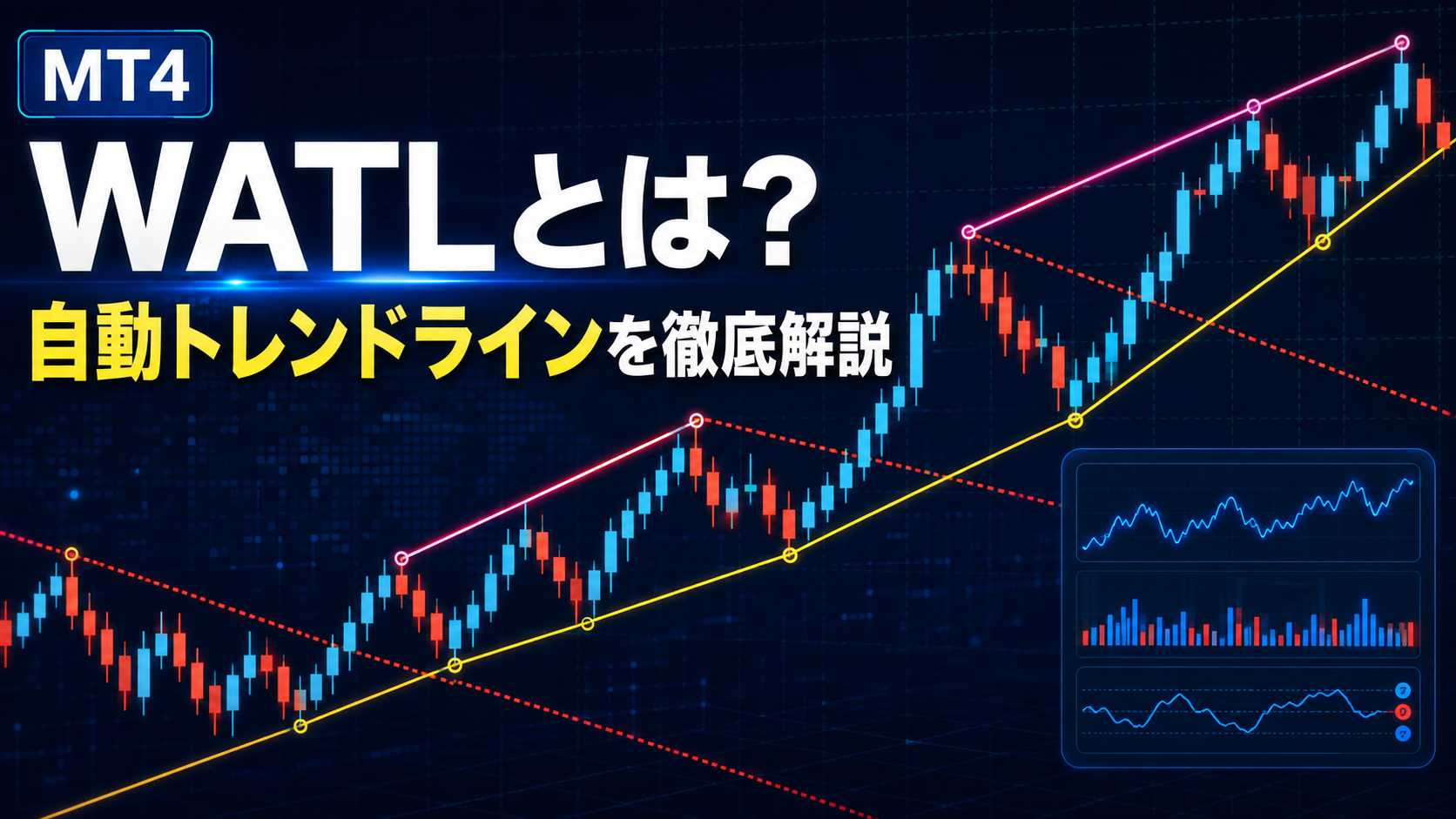
WATLは、チャート上の高値や安値を分析し、複数のトレンドラインを自動的に描画します。長期と短期のラインを色分けして表示できるため、現在の相場環境を視覚的に把握しやすいことが特徴です。
さらに、今回ご紹介するバージョンには、ラインの表示と非表示を切り替えられるボタンが搭載されています。
この記事では、WATLの基本的な機能、ラインの見方、MT4へのインストール方法、設定項目、使い方、メリットとデメリットを初心者の方にもわかりやすく解説します。
なお、WATLはエントリーや決済を自動的に行うEAではありません。また、利益を保証するインジケーターでもありません。トレンドライン分析を補助するツールとしてご利用ください。
WATLインジケーターとは
WATLはトレンドラインを自動描画するインジケーター
WATLは、MT4のメインチャート上に複数のトレンドラインを自動描画するインジケーターです。
チャート上の高値や安値を基に、期間の異なるラインを描画します。トレーダーが毎回手作業でラインを引かなくても、相場の方向性や価格が反応する可能性のある場所を確認できます。
ただし、WATLが引いたラインが、常に市場参加者から意識されるとは限りません。
自動描画されたラインをそのまま売買の根拠にするのではなく、自分でも高値と安値の位置やローソク足の反応を確認することが大切です。
WATLの名前が表す意味
WATLは、「Wave Auto Trend Lines」または「Wave AutoTrendLines」を表す名称として使われています。
相場の値動きを波として捉え、その波の高値と安値を分析してトレンドラインを描画する仕組みです。
単に直近の高値と安値だけを見るのではなく、期間の異なる値動きを基に複数のラインを表示できるため、短期的な流れと、より大きな流れを同時に確認できます。
WATLで確認できること
WATLをチャートに適用すると、主に次のような情報を確認できます。
- 長期的な値動きを基にしたトレンドライン
- 短期的な値動きを基にしたトレンドライン
- 現在の価格付近で意識される可能性のあるライン
- 波の高値や安値として認識された場所
- トレンドラインに価格が接触した場所
- 上昇傾向または下降傾向の視覚的な確認
売買サインを表示することが中心のインジケーターではなく、裁量判断のための相場環境を整理するツールと考えるとよいでしょう。
WATLに表示されるラインと数字の見方
WATLでは、役割の異なるラインが色分けされて表示されます。
初期設定や使用するバージョンによって色や線の種類が異なる場合がありますが、一般的な表示の見方は次のとおりです。
赤色の点線が表す長期トレンドライン
赤色の点線は、比較的長い期間の値動きを基に描画されるトレンドラインです。
短期ラインよりも大きな相場の流れを確認するときに使用します。
上向きのラインが引かれている場合は、一定期間において安値が切り上がっている可能性があります。下向きのラインが引かれている場合は、高値が切り下がっている可能性があります。
長期ライン付近では価格が反発することもあれば、そのラインを抜けたことで相場の流れが変化することもあります。
黄色の実線が表す短期トレンドライン
黄色の実線は、比較的短い期間の高値や安値を基に描画されるトレンドラインです。
赤色の長期ラインよりも現在価格に近い場所へ表示されやすく、短期的な値動きの変化を確認するときに役立ちます。
スキャルピングやデイトレードでは、短期ライン付近でローソク足が反発するのか、それとも明確にブレイクするのかを確認します。
ただし、短い期間を基にしたラインは、長期ラインよりも相場の細かな変動に影響されやすい点に注意してください。
ピンク色の太線が表す注目トレンドライン
ピンク色の太線は、現在の値動きを基に描かれる予測的なトレンドラインとして扱われます。
このラインは、確定した高値や安値だけで固定されたラインとは性質が異なり、現在価格の動きに応じて位置が変わる場合があります。
そのため、ピンク色のラインだけを根拠に先回りしてエントリーするのではなく、相場がどの方向へ進もうとしているのかを考えるための補助情報として利用します。
チャート上に表示される数字の意味
WATLでは、設定によってチャート上に数字が表示されることがあります。
一般的には、短期または長期のトレンドラインと価格が接触した場所や、値動きの波として認識された場所を示します。
- 「2」:短期的な波や短期トレンドラインに関係するポイント
- 「3」:より長期的な波や長期トレンドラインに関係するポイント
数字そのものを売買サインとして判断するのではなく、「どの高値や安値がラインの計算に使われているのか」を確認する目印として利用してください。
ラインの色や表示内容はバージョンによって異なる
WATLには複数の派生版があり、バージョンによって初期設定、ラインの色、パラメーター名、ボタンの表示位置などが異なります。
この記事では、表示を切り替えるボタンが付いた「WATL-Open Source button」を前提として解説しています。
実際に表示される色が記事の説明と異なる場合は、MT4の設定画面にある「色の設定」や「パラメーターの入力」を確認してください。
WATLをMT4にインストールする方法
ここからは、WATLをMT4へインストールする手順を説明します。
今回の配布ファイルはZIP形式です。ZIPファイルを解凍すると、MT4用のex4ファイルを取り出せます。
WATLのZIPファイルをダウンロードする
最初に、次のボタンをクリックしてWATLのZIPファイルをダウンロードしてください。
ダウンロードしたZIPファイルは、通常「ダウンロード」フォルダに保存されます。
ZIPファイルを解凍してex4ファイルを確認する
ダウンロードした「WATL-Open-Source-button.zip」を右クリックし、「すべて展開」または「展開」を選択します。
解凍したフォルダを開き、拡張子が「.ex4」になっているインジケーターファイルを確認してください。
ZIPファイルのままMT4のフォルダへ入れても、インジケーターとして認識されません。必ず解凍してからex4ファイルを取り出してください。
ex4ファイルをIndicatorsフォルダへ入れる
- MT4を起動します。
- MT4上部の「ファイル」をクリックします。
- 「データフォルダを開く」をクリックします。
- 「MQL4」フォルダを開きます。
- 「Indicators」フォルダを開きます。
- 解凍して取り出したex4ファイルを「Indicators」フォルダへ入れます。
似た名前のフォルダへ入れないように注意してください。カスタムインジケーターの保存先は「MQL4」内の「Indicators」です。
MT4を再起動してWATLをチャートに表示する
ex4ファイルを保存したら、いったんMT4を終了して再起動します。
再起動後、次の手順でWATLをチャートに表示します。
- MT4の「表示」から「ナビゲータ」を開きます。
- ナビゲータ内の「インディケータ」を展開します。
- WATL-Open Source buttonを探します。
- 使用したい通貨ペアのチャートへドラッグ&ドロップします。
- 設定画面が開いたら、内容を確認して「OK」をクリックします。
チャート上に複数のトレンドラインと表示切り替えボタンが現れれば、導入は完了です。
WATLが表示されない場合の確認ポイント
ナビゲータにWATLが表示されない場合は、次の項目を確認してください。
- ZIPファイルを解凍しているか
- ex4ファイルを「MQL4」の「Indicators」へ入れているか
- 現在使用しているMT4のデータフォルダへ保存したか
- ファイルを保存した後にMT4を再起動したか
- ナビゲータ上で右クリックし「更新」を実行したか
- MT4用のファイルをMT5へ入れていないか
- チャートの背景色とラインの色が同じになっていないか
- 十分な本数の過去データが読み込まれているか
ラインが表示されない場合は、時間足を切り替えたり、チャートを少し過去までスクロールしたりして、過去データを読み込ませてください。
WATLインジケーターの設定項目
WATLは、期間、ラインの表示、色、太さ、アラート、ボタンなどを設定できます。
ただし、配布されているバージョンによって、英語のパラメーター名や設定可能な項目が異なる場合があります。
設定画面を開く方法
チャートに適用したWATLの設定を変更する場合は、次の手順で設定画面を開きます。
- チャート上で右クリックします。
- 「表示中のインディケータ」を選択します。
- 一覧からWATL-Open Source buttonを選択します。
- 「編集」をクリックします。
- 「パラメーターの入力」または「色の設定」を開きます。
設定を変更したら「OK」をクリックし、チャートへの反映を確認してください。
トレンドラインの計算に関する設定
WATLでは、「High-period」「Low-period」など、期間に関係する項目が用意されている場合があります。
一般的に、期間の数値を小さくすると短い値動きにも反応しやすくなり、細かなラインが増える傾向があります。
反対に、数値を大きくすると細かな値動きの影響を受けにくくなり、より大きな波を基にしたラインが中心になります。
| 設定の方向 | 表示の傾向 | 注意点 |
|---|---|---|
| 期間を小さくする | 短期的な変化を捉えやすい | ラインが多くなりやすい |
| 期間を大きくする | 大きな相場の流れを確認しやすい | 短期的な変化への反応が遅くなる |
数値を極端に変更すると、必要なラインが表示されなかったり、反対にラインが増えすぎたりすることがあります。最初は初期設定で動作を確認し、少しずつ調整してください。
長期・短期トレンドラインの表示設定
「DrawHigh」や「DrawLow」などの名称を含む項目が表示される場合は、長期または短期のトレンドライン、波のポイントなどの表示に関係する可能性があります。
「true」と「false」で切り替える項目では、一般的に次のように設定します。
- true:表示する
- false:表示しない
チャートが見づらいときは、すべてのラインを表示する必要はありません。自分が判断に使うラインだけを残す方法もあります。
ラインの色・太さ・種類を変更する方法
「Color」と付いた項目では、ラインの色を変更できる場合があります。「Width」と付いた項目では、ラインの太さを変更できます。
また、MT4の「色の設定」タブから変更できるバージョンもあります。
背景が黒いチャートでは黄色、水色、赤、ピンクなどの明るい色が見やすくなります。背景が白い場合は、濃い青、赤、紫など、背景と区別しやすい色を選んでください。
ラインを太くしすぎるとローソク足が見づらくなるため、重要なラインだけを太くするのがおすすめです。
数字や補助表示をカスタマイズする方法
波の高値や安値を示す数字、セマフォ、補助的なポイント表示は、表示設定に関係する項目から切り替えられる場合があります。
チャート上の数字が分析に役立つ場合は表示し、ローソク足が見づらい場合は非表示を検討してください。
ただし、数字やポイントを非表示にすると、トレンドラインがどの高値や安値を基に描画されたのか確認しにくくなることがあります。
アラート機能を設定する方法
WATLのバージョンによっては、新しい高値や安値のポイントが形成されたときに、画面表示やサウンドで知らせるアラート機能があります。
設定項目に「Alert」「Sound」などがある場合は、trueまたはfalseで有効・無効を切り替えます。
アラートはエントリーを指示するものではありません。アラートが鳴ったら、上位足の方向、ラインの位置、ローソク足、サポート・レジスタンスなどを確認してください。
通知が多すぎる場合は、アラートを無効にしてチャート分析だけに使用しても構いません。
表示ボタンの位置やデザインを変更する方法
WATL-Open Source buttonには、ライン表示を切り替えるボタンが搭載されています。
ボタンに関係するパラメーターが用意されている場合は、次のような項目を調整できます。
- ボタンを表示するチャート上の角
- ボタンのX座標とY座標
- ボタンの横幅と高さ
- 文字の大きさ
- 文字色
- 背景色
- 表示中と非表示中の色
パラメーター名はバージョンによって異なります。設定を変更したら、チャート上でボタンがローソク足や他のインジケーターと重なっていないか確認してください。
設定を初期状態へ戻す方法
設定を変更した結果、ラインが表示されなくなった場合は、設定画面の「リセット」をクリックすると初期値へ戻せます。
それでも正常に戻らない場合は、WATLをチャートから一度削除し、改めて適用してください。
自分に合った設定が完成したら、設定画面の「保存」を使ってSETファイルとして保存しておくと便利です。
WATLのおすすめ設定
初心者は初期設定から始める
初めてWATLを使用するときは、すぐにパラメーターを大きく変更せず、初期設定から始めることをおすすめします。
最初に確認すべきなのは、どの高値と安値を基にラインが引かれているのか、長期ラインと短期ラインがどのように使い分けられているのかという点です。
初期設定で複数の通貨ペアや時間足を確認してから、必要に応じて期間や表示本数を調整してください。
スキャルピングで使用する場合の設定例
スキャルピングでは、M1やM5などの短い時間足を使うことが多いため、短期ラインを確認しやすい設定が候補になります。
ただし、期間を小さくしすぎるとラインが増え、どのラインを重視すればよいのかわからなくなることがあります。
まずH1やM15で大きな方向を確認し、その後M5やM1で短期ラインへの反応を見る方法が現実的です。
WATLのラインだけで判断せず、スプレッド、取引時間帯、直近の高値・安値も確認してください。
デイトレードで使用する場合の設定例
デイトレードでは、H1やM15を中心に相場環境を確認し、M5などでエントリーのタイミングを探す使い方が考えられます。
期間の数値を少し大きくすると、細かなラインが減り、主要なトレンドラインを確認しやすくなる場合があります。
ただし、最適な数値は通貨ペア、時間足、相場のボラティリティによって異なります。過去チャートやデモ口座で検証してから使用してください。
ラインが多くて見づらい場合の調整方法
ラインが多すぎてローソク足が見づらい場合は、次の方法を試してください。
- High-periodやLow-periodに該当する数値を少し大きくする
- 使用しない短期ラインまたは長期ラインを非表示にする
- 波を示す数字や補助表示を非表示にする
- ラインの太さを細くする
- ボタンで一時的にすべてのラインを非表示にする
- 上位足では長期ライン、下位足では短期ラインを中心に確認する
一度に複数の項目を変更すると、どの設定が表示に影響したのかわかりにくくなります。1項目ずつ変更するのがポイントです。
WATLインジケーターの基本的な使い方
トレンドの方向を確認する
最初に、WATLが描画したラインの傾きを確認します。
- 安値側のラインが右肩上がり:上昇傾向を示す可能性
- 高値側のラインが右肩下がり:下降傾向を示す可能性
- ラインが横ばいまたは複雑に交差:方向感が弱い可能性
長期ラインと短期ラインが同じ方向を向いている場合は、相場の方向を判断しやすくなります。
反対に、長期ラインと短期ラインの方向が異なる場合は、調整局面や転換途中の可能性があるため、慎重な判断が必要です。
ライン付近での反発を確認する
価格がトレンドラインへ近づいたら、すぐにエントリーするのではなく、ローソク足の反応を確認します。
たとえば、上昇トレンド中に安値側のライン付近まで価格が下落し、長い下ヒゲや陽線が形成された場合は、買いが入った可能性があります。
下降トレンド中に高値側のライン付近まで価格が上昇し、長い上ヒゲや陰線が形成された場合は、売りが入った可能性があります。
ただし、1回反発しただけでラインが強いと決めつけず、過去にも同じライン付近で反応しているかを確認してください。
トレンドラインのブレイクを確認する
価格がトレンドラインを抜けた場合は、それまでのトレンドが弱まっている可能性があります。
ただし、ローソク足のヒゲが一時的にラインを越えただけでは、明確なブレイクとは判断しにくい場合があります。
ローソク足の終値がラインの外側で確定したか、ブレイク後も価格がラインの外側を維持しているかを確認しましょう。
チャートパターンを見つける補助として使う
WATLのラインを使うと、次のようなチャートパターンを見つけやすくなる場合があります。
- 三角持ち合い
- 上昇ウェッジ
- 下降ウェッジ
- 上昇チャネル
- 下降チャネル
- ダブルトップ
- ダブルボトム
チャートパターンは、形が完成する前に断定しないことが重要です。ネックラインやトレンドラインを明確に抜けたかどうかまで確認してください。
上位足から下位足の順番で確認する
WATLを使うときは、下位足だけを見るのではなく、上位足から順番に確認する方法がおすすめです。
- H4またはH1で大きな方向を確認する
- M15で現在価格の位置を確認する
- M5またはM1でエントリーのタイミングを探す
上位足が上昇傾向の場合は、下位足でも買いの形を優先します。上位足が下降傾向の場合は、下位足でも売りの形を優先します。
これにより、大きな流れに逆らったエントリーを減らしやすくなります。
FXで勝率を上げるための具体的な手法を知りたい方へ、
無料で受け取れる3つの特典をご用意しています。
WATLを使ったトレード方法
トレンドラインからの反発を狙う方法
上昇トレンドの場合は、安値側に引かれた上向きのラインまで価格が戻るのを待ちます。
ライン付近で下ヒゲ、陽線、包み足などの反発を示す値動きが確認できたら、買いを検討します。
下降トレンドの場合は、高値側に引かれた下向きのラインまで価格が戻るのを待ち、上ヒゲや陰線などを確認して売りを検討します。
ラインに触れただけでエントリーせず、ローソク足が確定してから判断することが重要です。
トレンドラインのブレイクを狙う方法
価格がトレンドラインを明確に抜けた場合は、相場が新しい方向へ動き始める可能性があります。
ブレイクを狙う場合は、次の点を確認します。
- ローソク足の実体がラインを越えて確定したか
- ブレイクしたローソク足に一定の勢いがあるか
- 直近の高値または安値も同時に抜けているか
- 上位足の方向と一致しているか
- 重要な経済指標の直前ではないか
勢いだけを見て飛び乗ると、高値づかみや安値売りになることがあります。
ブレイク後の戻りを待ってエントリーする方法
ブレイク直後にエントリーするのが不安な場合は、価格が一度ライン付近へ戻るのを待つ方法があります。
これを、一般的にリターンムーブやロールリバーサルと呼びます。
それまで抵抗として機能していたラインを上抜けた後、そのラインが支持として機能すれば買いを検討します。
反対に、それまで支持だったラインを下抜けた後、そのラインが抵抗として機能すれば売りを検討します。
戻りを待つことで、損切り位置を決めやすくなる場合があります。ただし、価格が戻らず、そのまま進んでしまうこともあります。
損切りと利益確定の考え方
買いの場合は、反発を確認した安値や、根拠となったラインの下側が損切り位置の候補になります。
売りの場合は、反発を確認した高値や、根拠となったラインの上側が候補です。
利益確定は、次の高値・安値、反対側のトレンドライン、明確なサポート・レジスタンスなどを参考にします。
損切り幅だけが大きく、期待できる利益が小さい場合は、エントリーを見送る判断も必要です。
WATLと相性のよいインジケーター
移動平均線と組み合わせる
移動平均線は、相場の方向や価格の平均的な位置を確認するために使用できます。
価格が移動平均線より上にあり、WATLのラインも上向きであれば、買い方向を優先する判断材料になります。
反対に、価格が移動平均線より下にあり、WATLのラインも下向きであれば、売り方向を優先できます。
RSIと組み合わせる
RSIは、値動きの強弱や買われすぎ・売られすぎの目安を確認するオシレーターです。
WATLのライン付近で価格が反発し、RSIにも反転の兆候が見られる場合は、複数の根拠を確認できます。
ただし、強いトレンドではRSIが買われすぎ、または売られすぎの水準に長くとどまることがあります。RSIだけで逆張りしないように注意してください。
ADXと組み合わせる
ADXは、トレンドの方向ではなく、トレンドの強さを確認するために使われます。
WATLで方向を確認し、ADXでトレンドの強さを確認することで、方向感の弱い相場を避けやすくなります。
ADXが低い場合は、トレンドラインを一時的に抜けても、すぐに戻る可能性を考慮する必要があります。
サポート・レジスタンスと併用する
斜めのトレンドラインだけでなく、水平のサポート・レジスタンスも確認しましょう。
WATLのトレンドラインと水平線が重なる場所は、複数の市場参加者から意識される可能性があります。
ただし、根拠が重なっていても必ず反発するわけではありません。実際のローソク足の反応を確認してください。
WATLインジケーターのメリット
トレンドラインを引く手間を減らせる
WATLは高値と安値を分析してラインを自動描画するため、手作業で複数のラインを引く時間を減らせます。
複数の通貨ペアを監視するときにも、相場環境を確認するための補助として役立ちます。
相場の方向性を視覚的に把握しやすい
長期と短期のラインが色分けされるため、相場の大きな流れと短期的な動きを区別しやすくなります。
ラインの傾きを見ることで、高値や安値が切り上がっているのか、切り下がっているのかを視覚的に確認できます。
初心者でも高値と安値の関係を確認しやすい
トレンドラインを引くことに慣れていない方でも、WATLが選んだ高値や安値を見ることで、ライン分析の考え方を学べます。
自動描画されたラインと、自分で引いたラインを比較しながら練習する方法もおすすめです。
複数の期間に基づくラインを同時に確認できる
短期ラインと長期ラインを同じチャートに表示できるため、現在価格が大きな流れの中でどの位置にあるのかを確認しやすくなります。
短期ラインだけを見て大きな流れに逆らうリスクを減らすためにも役立ちます。
WATLインジケーターのデメリット
ラインが増えるとチャートが見づらくなる
複数の期間や補助表示を有効にすると、チャート上のラインや数字が増えます。
ローソク足が見づらくなった場合は、期間を調整する、不要な表示を消す、ボタンで一時的に非表示にするなどの対応が必要です。
自動描画されたラインが必ず機能するとは限らない
WATLが描画するラインは、過去の値動きを基に計算された候補です。
ラインへ価格が近づいても、反発せずにそのまま抜けることがあります。自動で引かれたという理由だけで、ラインを過信しないでください。
相場の変化によってラインが更新されることがある
確定した波を基にするラインと、現在の値動きを反映する予測的なラインでは性質が異なります。
特に現在価格付近へ表示される予測ラインは、値動きに応じて位置が変わる場合があります。
過去チャートだけを見ると非常に正確に見えることがあるため、リアルタイムでどのように変化するかをデモ口座で確認してください。
WATLだけではエントリーを判断できない
WATLは相場分析を補助するインジケーターであり、買いや売りを自動的に判断するものではありません。
上位足、水平線、ローソク足、取引時間帯、経済指標、損切り位置なども確認する必要があります。
バージョンによって設定項目や表示が異なる
WATLには複数の派生版があるため、インターネット上で紹介されている設定と、自分のMT4に表示される設定が一致しない場合があります。
この記事では、表示切り替えボタンを備えたMT4用の「WATL-Open Source button」を前提にしています。
WATLを使用するときの注意点
確定していないラインを過信しない
現在価格を含めて計算されるラインは、その後の値動きによって位置や角度が変化することがあります。
エントリーを検討するときは、ローソク足の確定を待ち、直近の高値や安値との位置関係を確認してください。
経済指標発表時の急変動に注意する
重要な経済指標や中央銀行の政策発表時には、トレンドラインを一気に抜けるほど価格が急変することがあります。
雇用統計、消費者物価指数、政策金利発表などの前後では、スプレッドが広がる可能性もあります。
インジケーターの表示だけで判断せず、経済指標の予定も確認してください。
上位足のトレンドに逆らわない
下位足で上昇ラインが表示されていても、上位足が強い下降トレンドであれば、短期的な戻りにすぎない場合があります。
H1やH4で大きな流れを確認し、その方向に沿ったトレードを優先すると、相場環境を整理しやすくなります。
必ずデモ口座で動作を確認する
設定を変更した直後や、初めて使用する時間足では、すぐに実際の資金で取引しないでください。
まずデモ口座で、ラインがどのタイミングで描画されるのか、現在価格に応じてどの表示が変化するのかを確認しましょう。
WATLはどのようなトレーダーに向いているのか
トレンドラインを引くのが苦手な人
どの高値と高値、どの安値と安値を結べばよいのかわからない方にとって、WATLの自動描画は参考になります。
ただし、表示されたラインを眺めるだけでなく、なぜその場所に引かれたのかを考えることが上達につながります。
相場環境の確認時間を短縮したい人
複数の通貨ペアを確認する場合、すべてのチャートへ手作業でラインを引くと時間がかかります。
WATLを相場環境の一次確認に使用し、気になる通貨ペアだけを詳しく分析する使い方ができます。
裁量判断を補助するインジケーターを探している人
WATLは、自動売買よりも裁量トレードを補助するツールを探している方に向いています。
ラインへの反発やブレイクを自分で確認し、最終的なエントリーと決済はトレーダーが判断します。
WATLが向いていない人
次のような方には、WATLが合わない可能性があります。
- インジケーターに売買判断をすべて任せたい人
- 自動売買EAを探している人
- チャート上に複数のラインが表示されるのが苦手な人
- 検証せず、表示されたラインだけで取引したい人
- 損切りや資金管理を行わずに取引したい人
WATLインジケーターに関するよくある質問
WATLはリペイントしますか?
WATLでは、確定した波を基に描かれたラインと、現在の値動きを反映する予測的なラインを分けて考える必要があります。
確定したポイントを基にするラインは安定して表示される設計とされていますが、現在価格付近の予測ラインは相場状況によって位置が変化する場合があります。
「すべての表示が一切変化しない」と決めつけず、リアルタイムの動作をデモ口座で確認してください。
WATLだけで売買タイミングを判断できますか?
WATLだけで売買を判断することはおすすめしません。
トレンドラインは分析材料のひとつです。上位足の方向、水平線、ローソク足、取引時間帯、損切り位置などと組み合わせて判断してください。
どの時間足で使うのがおすすめですか?
特定の時間足だけが正解というわけではありません。
スキャルピングならM1やM5、デイトレードならM15やH1などが候補になりますが、下位足だけでなく上位足も確認してください。
初心者の方は、値動きが細かすぎるM1だけで判断するより、H1やM15で方向を確認してからM5を見るほうが相場を整理しやすいでしょう。
WATLがMT4に表示されない原因は何ですか?
主な原因として、ZIPファイルを解凍していない、保存先フォルダが違う、MT4を再起動していない、過去データが不足している、ラインと背景が同じ色になっていることなどが考えられます。
まず「ファイル」から「データフォルダを開く」を選び、ex4ファイルが「MQL4」内の「Indicators」に入っているか確認してください。
MT5でも使用できますか?
今回配布するファイルは、MT4用のex4ファイルです。
MT5で使用するインジケーターは、通常ex5形式で作成されます。ex4ファイルをMT5のフォルダへ入れても、そのままでは使用できません。
WATLインジケーターをダウンロード
WATL-Open Source buttonは、次のボタンからZIP形式でダウンロードできます。
ZIPファイルを解凍し、中に入っているex4ファイルをMT4の「MQL4」から「Indicators」フォルダへ保存してください。
本インジケーターはMT4用です。MT5では使用できません。また、インジケーターの表示や計算結果は、利用するFX業者、通貨ペア、時間足、取得している価格データなどによって異なる場合があります。
まとめ
WATL-Open Source buttonは、チャート上の高値と安値を分析し、複数のトレンドラインを自動描画するMT4インジケーターです。
長期ライン、短期ライン、現在価格の動きに応じた予測的なラインを確認できるため、トレンドの方向や価格が反応する可能性のある場所を視覚的に把握できます。
また、表示切り替えボタンを使えば、必要なときだけラインを表示できます。ラインが多くてローソク足が見づらいときにも便利です。
一方で、自動描画されたラインが必ず支持や抵抗として機能するわけではありません。予測的なラインは、現在の値動きに応じて位置が変化する可能性もあります。
WATLだけで売買を判断せず、上位足の方向、水平線、ローソク足、経済指標、損切り位置なども確認してください。
最初は初期設定のままデモ口座で動作を確認し、ラインが多いと感じた場合は、期間や表示項目を少しずつ調整してみましょう。
WATLを「自動的に勝たせてくれるツール」ではなく、トレンドライン分析の基準を整えるための補助ツールとして活用することが大切です。
※FX取引には、元本を失うリスクがあります。本記事およびインジケーターは、特定の売買や利益を保証するものではありません。実際の取引は、ご自身の判断と責任で行ってください。