


こんにちは。FXスキャル編集部の寺崎です。
MT4のチャートを見ていると、「現在は上昇トレンドなのか、それとも下降トレンドなのか」「トレンドがなく、レンジ相場になっているのか」と迷うことがあります。
特に短い時間足でトレードしていると、目の前の値動きに意識が向きやすく、上位時間足の方向を見失ってしまうことも少なくありません。
そこで活用できるのが、MT4用インジケーターの「Dadas True Trend Indi v3.1」です。
Dadas True Trend Indi v3.1は、指定した上位時間足の高値と安値をもとにラインを描画し、上昇・下降・中立の状態を色分けして表示します。
たとえば、5分足チャートを見ながら1時間足の流れを確認するといった使い方ができます。短期足で売買タイミングを探しながら、上位足の方向も意識したい方に適したインジケーターです。
この記事では、Dadas True Trend Indi v3.1の見方や使い方、MT4へのインストール手順、設定項目、メリットとデメリットについて詳しく解説します。
「Dadas True Trend Indi v3.1」とは?
Dadas True Trend Indi v3.1は、指定した時間足の高値と安値を参照し、相場の方向をチャート上のラインで確認できるMT4用インジケーターです。
一般的な移動平均線のように価格の平均値を表示するのではなく、一定の時間帯に形成された高値と安値を比較してラインを描画します。
インジケーターはメインチャートに直接表示されるため、ローソク足とラインの位置関係を同じ画面で確認できます。
上位時間足のトレンドを下位足に表示するインジケーター
Dadas True Trend Indi v3.1の大きな特徴は、上位時間足の情報を下位時間足のチャートに表示できることです。
初期設定では、参照時間足を指定する「Tf」が60に設定されています。これは1時間足を意味します。
そのため、1分足・5分足・15分足・30分足などのチャートに設定すると、1時間足の高値と安値をもとにしたラインが表示されます。
短期足だけを見ていると、小さな値動きによって相場の方向を見誤ることがあります。上位時間足の流れを同じチャートに表示することで、目先の値動きだけに振り回されにくくなります。
高値・安値を結ぶラインと水平線の役割
このインジケーターは、参照時間足の高値同士または安値同士を比較し、チャート上にラインを描画します。
さらに「Show_Extensions」を有効にすると、高値や安値の位置から水平の延長線が表示されます。
この水平線は、価格が反応する可能性のある位置を確認するための補助として利用できます。ただし、必ず反発する価格を示すものではありません。
上昇・下降・レンジを色で判断する仕組み
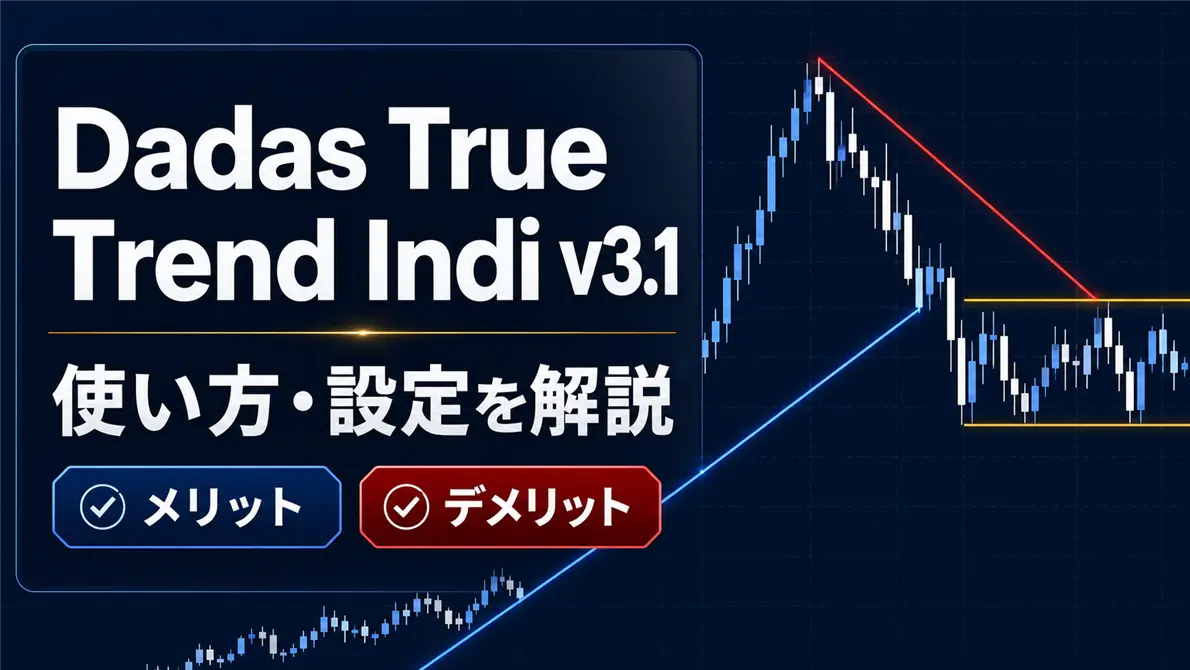
初期設定では、相場の状態が次の3色で表示されます。
| 表示色 | 初期設定 | 判断の目安 |
|---|---|---|
| 青色 | ColorUp | 安値が切り上がっている状態 |
| 赤色 | ColorDown | 高値が切り下がっている状態 |
| 黄色系 | ColorNeutral | 値幅が収縮し、方向感が弱い状態 |
色だけで売買を決めるのではなく、「どの時間足を参照しているのか」「現在価格がどこにあるのか」も合わせて確認することが大切です。
Dadas True Trend Indi v3.1の見方
インジケーターをチャートに設定すると、高値または安値を結ぶラインと、その価格を右側へ延長した水平線が表示されます。
まずは、ラインの色が何を示しているのかを理解しましょう。
青色ラインが示す相場状況
青色のラインは、参照時間足で安値が切り上がっている状態を示します。
安値の切り上がりは、買い手が以前より高い価格で買い始めている可能性を示すため、上昇方向を判断する材料のひとつになります。
青色のラインが表示されているときは、すぐに買うのではなく、上位足の方向や現在価格の位置を確認し、押し目買いの候補を探します。
赤色ラインが示す相場状況
赤色のラインは、参照時間足で高値が切り下がっている状態を示します。
高値の切り下がりは、価格が上昇しても以前の高値まで届かなくなっている状態です。売り手が優勢になっている可能性があるため、下降方向を判断する材料になります。
赤色のラインが表示されているときは、戻り売りを検討する場面を探します。ただし、重要なサポートライン付近での売りは、反発にも注意が必要です。
黄色ラインが示す相場状況
初期設定で黄色系の「DarkKhaki」に設定されているラインは、相場の方向が明確ではない中立状態を表します。
高値が切り下がる一方で安値が切り上がる場面では、値幅が狭くなり、三角持ち合いやレンジに近い状態になることがあります。
方向感が弱い場面では、無理にエントリーせず、どちらかへ明確に動き出すまで待つ方法も選択肢です。
延長された水平線の見方
「Show_Extensions」が有効になっている場合、高値または安値から右側へ水平線が表示されます。
高値側の水平線はレジスタンス、安値側の水平線はサポートとして意識される可能性があります。
価格が水平線付近まで戻ってきたときは、反発するのか、明確に抜けるのかをローソク足の動きと合わせて確認します。
ただし、この水平線は将来の反発を保証するものではありません。相場環境によっては、そのまま突破されることもあります。
ラインの交差だけでエントリーしない
ラインの色が変わったり、複数のラインが交差したりしても、それだけでエントリーするのは避けたほうがよいでしょう。
Dadas True Trend Indi v3.1は、売買サインを直接表示するインジケーターではありません。
上位足の方向、水平線、直近の高値・安値、ローソク足の形、取引時間帯などを確認したうえで、エントリーするかどうかを判断してください。
Dadas True Trend Indi v3.1をMT4にインストールする方法
今回配布するDadas True Trend Indi v3.1は、ZIPファイルにex4形式のインジケーターファイルを収録しています。
次の手順でMT4へインストールしてください。
ZIPファイルをダウンロードして解凍する
記事内の「ダウンロードはこちら」ボタンをクリックし、ZIPファイルをパソコンに保存します。
保存したZIPファイルを右クリックし、「すべて展開」または「解凍」を選択してください。
解凍したフォルダ内に、拡張子が「.ex4」のファイルがあることを確認します。
ex4ファイルをIndicatorsフォルダに入れる
- MT4を起動します。
- 画面左上の「ファイル」をクリックします。
- 「データフォルダを開く」を選択します。
- 「MQL4」フォルダを開きます。
- 「Indicators」フォルダを開きます。
- 解凍したex4ファイルを「Indicators」フォルダへコピーします。
MT4を再起動してナビゲーターを更新する
ex4ファイルをコピーしたら、データフォルダを閉じてMT4を再起動します。
再起動後、MT4画面左側の「ナビゲーター」にある「インディケータ」を開き、Dadas True Trend Indi v3.1が表示されているか確認してください。
MT4を再起動したくない場合は、「インディケータ」を右クリックして「更新」を選択する方法もあります。
インジケーターをチャートに表示する
ナビゲーターに表示されたDadas True Trend Indi v3.1を、使用したいチャートへドラッグ&ドロップします。
設定画面が開いたら「パラメーターの入力」を確認し、「OK」をクリックします。
このインジケーターは、現在表示しているチャートよりも大きな時間足を「Tf」に設定する必要があります。
たとえば「Tf=60」の場合は、1分足・5分足・15分足・30分足などに表示できます。同じ1時間足や、それより大きい4時間足には表示されません。
Dadas True Trend Indi v3.1の設定項目
Dadas True Trend Indi v3.1では、参照する時間足やラインの色、太さ、延長線の表示などを変更できます。
各項目の役割は次のとおりです。
Show_Indi|インジケーターの表示・非表示
インジケーターの描画を実行するかどうかを設定する項目です。
- true:インジケーターを描画する
- false:新しいラインを描画しない
初期設定は「true」です。
既に描画されたラインを確実に消したい場合は、設定をfalseにするだけでなく、インジケーター自体をチャートから削除してください。
Tf|参照する上位時間足
トレンドを判断するために参照する時間足を、分単位で指定します。
| 入力値 | 時間足 |
|---|---|
| 0 | 現在のチャート時間足 |
| 1 | 1分足 |
| 5 | 5分足 |
| 15 | 15分足 |
| 30 | 30分足 |
| 60 | 1時間足 |
| 240 | 4時間足 |
| 1440 | 日足 |
初期設定は「60」です。
Tfには、現在のチャートよりも大きな時間足を設定してください。5分足チャートであれば、15・30・60・240などを設定できます。
Begin_Bar|ラインの描画開始位置
何本前の参照時間足から計算を始めるかを指定する項目です。
初期設定は「0」で、現在形成中の参照時間足も計算対象になります。
「1」にすると、ひとつ前の参照時間足から描画が始まります。確定した上位足を中心に確認したい場合は、「1」への変更を検討できます。
ColorUp|上昇ラインの色
安値が切り上がったときに表示するラインの色です。
初期設定は「Blue」です。背景色によって青色が見づらい場合は、AquaやDodgerBlueなどへ変更すると確認しやすくなります。
ColorDown|下降ラインの色
高値が切り下がったときに表示するラインの色です。
初期設定は「Red」です。ローソク足と同じ色で見づらい場合は、OrangeRedやMagentaなど、ほかの表示と重ならない色に変更してください。
ColorNeutral|中立ラインの色
上昇と下降の条件が重なり、相場の方向感が弱いと判断される部分の色です。
初期設定は「DarkKhaki」です。黄色系の色が背景に埋もれる場合は、YellowやGoldなどへ変更すると見やすくなります。
Back|ラインをチャートの背景に表示する設定
ラインをローソク足の背景側に表示するかどうかを設定します。
- true:背景側に表示する
- false:前面側に表示する
初期設定は「true」です。
ローソク足を見やすくしたい場合はtrue、ラインを目立たせたい場合はfalseを試してください。
Width|トレンドラインの太さ
高値または安値を結ぶラインの太さを設定します。
初期設定は「2」です。ラインが細くて見づらい場合は3、チャートをすっきり表示したい場合は1などに変更できます。
Show_Extensions|水平延長線の表示・非表示
高値または安値から右側へ伸びる水平線を表示するかどうかを設定します。
- true:水平延長線を表示する
- false:水平延長線を表示しない
初期設定は「true」です。
水平線をサポート・レジスタンスの参考にしたい場合はtrue、トレンドラインだけを確認したい場合はfalseにします。
ExtWidth|水平延長線の太さ
水平延長線の太さを設定します。
初期設定は「1」です。重要な価格を目立たせたい場合は、数値を大きくできます。
ExtStyle|水平延長線の種類
水平延長線の線種を指定します。
初期設定は「2」で、点線として表示されます。
一般的なMT4の線種は次のとおりです。
- 0:実線
- 1:破線
- 2:点線
- 3:一点鎖線
- 4:二点鎖線
なお、MT4では線を太くすると、指定した線種が実線として表示される場合があります。
Offset|水平延長線の表示範囲
水平延長線を、参照時間足の何本先まで伸ばすかを調整する項目です。
初期設定は「2」です。
数値を大きくすると水平線が右側へ長く表示され、小さくすると表示範囲が短くなります。
時間足に合わせてカスタマイズする方法
このインジケーターを使用するときは、取引する時間足と「Tf」の組み合わせが重要です。
ここでは、代表的な設定例を紹介します。
5分足で1時間足の方向を確認する設定例
- チャート時間足:5分足
- Tf:60
- Begin_Bar:0または1
- Show_Extensions:true
5分足でエントリー候補を探しながら、1時間足の高値・安値の流れを確認する設定です。
短期的な値動きだけでなく、少し大きな流れも確認したい場合に使いやすい組み合わせです。
15分足で1時間足の方向を確認する設定例
- チャート時間足:15分足
- Tf:60
- Begin_Bar:0または1
- Show_Extensions:true
15分足を使ったデイトレードで、1時間足の方向を確認する設定です。
ラインが青色なら買い方向、赤色なら売り方向を優先するというように、取引方向を絞る判断材料として利用できます。
1時間足で4時間足の方向を確認する設定例
- チャート時間足:1時間足
- Tf:240
- Begin_Bar:0または1
- Show_Extensions:true
1時間足で売買ポイントを探し、4時間足の流れを確認する設定です。
デイトレードだけでなく、数日間ポジションを保有するスイングトレードの環境認識にも利用できます。
見やすい色・太さ・ライン種類への変更例
黒い背景のチャートでは、次のような設定にすると見やすくなります。
- ColorUp:Aqua
- ColorDown:Red
- ColorNeutral:Gold
- Width:2
- ExtWidth:1
- ExtStyle:2
白い背景の場合は、青・赤・茶色など、明るい背景でも見分けやすい濃い色がおすすめです。
絶対的な正解はないため、ローソク足やほかのインジケーターと重ならない色に調整してください。
Tfを設定するときの注意点
チャートに何も表示されない場合は、最初にTfを確認してください。
Dadas True Trend Indi v3.1は、現在のチャートより大きい時間足を指定した場合に描画される設計です。
1時間足チャートで「Tf=60」と設定しても、参照時間足と現在の時間足が同じであるため表示されません。
1時間足チャートでは「Tf=240」、15分足チャートでは「Tf=60」のように、必ず上位の時間足を設定してください。
Dadas True Trend Indi v3.1の使い方
Dadas True Trend Indi v3.1は、自動的に売買を行うEAではなく、相場環境の判断を補助するインジケーターです。
色が変わった瞬間にエントリーするのではなく、ほかの根拠と組み合わせて使用しましょう。
上位足と同じ方向のエントリー候補を探す
基本的な使い方は、上位時間足の方向に合わせて、下位時間足でエントリー候補を探す方法です。
- 青色ラインが表示されている:買い方向を優先する
- 赤色ラインが表示されている:売り方向を優先する
- 黄色ラインが表示されている:エントリーを控える
上位足と反対方向の取引を減らすことで、短期的な値動きに振り回される場面を減らしやすくなります。
押し目買いと戻り売りの判断に活用する
青色ラインが表示されている上昇相場では、価格が一時的に下がった場面で押し目買いを検討します。
赤色ラインが表示されている下降相場では、価格が一時的に上がった場面で戻り売りを検討します。
ただし、価格が少し戻ったという理由だけで入るのではなく、下位足の高値・安値やローソク足の反転も確認してください。
水平延長線をサポート・レジスタンスの参考にする
インジケーターが表示する水平延長線は、過去の高値・安値をもとにしています。
価格が安値側の水平線に近づいた場合は、買い支えられるかどうかを確認します。高値側の水平線に近づいた場合は、上昇が抑えられるかどうかを確認します。
水平線で反発する場合もあれば、そのままブレイクする場合もあります。ラインに触れたことだけを理由に、逆張りしないよう注意してください。
レンジ相場ではエントリーを控える
黄色系の中立ラインが表示されているときは、高値と安値の間隔が狭くなり、方向感が弱くなっている可能性があります。
レンジ内では価格が上下に振れやすく、順張りで入ってもすぐに戻されることがあります。
レンジ上限または下限を明確に抜け、方向が定まるまで待つことも大切です。
移動平均線やオシレーターと組み合わせる
Dadas True Trend Indi v3.1だけで判断が難しい場合は、移動平均線やRSI、MACDなどと組み合わせる方法があります。
たとえば、青色ラインが表示され、価格が移動平均線より上にあり、安値を切り上げた場合に買いを検討します。
赤色ラインが表示され、価格が移動平均線より下にあり、高値を切り下げた場合は売りを検討します。
インジケーターを増やしすぎると判断が複雑になるため、役割の異なるものを1つか2つ組み合わせる程度がよいでしょう。
FXで勝率を上げるための具体的な手法を知りたい方へ、
無料で受け取れる3つの特典をご用意しています。
Dadas True Trend Indi v3.1のメリット
上位時間足の方向を下位足で確認できる
最大のメリットは、チャートを何度も切り替えなくても、上位時間足の高値・安値の流れを下位足で確認できることです。
複数時間足を使った環境認識が苦手な方でも、上位足の方向を意識しやすくなります。
トレンドとレンジを色で把握しやすい
上昇・下降・中立の状態が色分けされるため、視覚的に相場環境を把握できます。
細かな数値を読む必要がなく、現在どの方向を優先すべきかを判断する補助になります。
高値・安値の変化を視覚的に確認できる
トレンド判断では、高値と安値の切り上げ・切り下げが重要です。
Dadas True Trend Indi v3.1は、高値側と安値側の変化をラインで表示するため、値動きの構造を確認しやすくなります。
ラインの色や太さを変更できる
上昇・下降・中立の色だけでなく、ラインの太さや線種も変更できます。
使用しているチャートの背景色やローソク足の色に合わせて、自分が見やすい表示へ調整できる点もメリットです。
順張りの環境認識を補助できる
上位足と同じ方向のエントリーだけを検討することで、逆張りを減らす判断材料になります。
ただし、使用しただけで勝率や利益が保証されるわけではありません。あくまでも環境認識を補助するツールとして利用してください。
Dadas True Trend Indi v3.1のデメリット
売買タイミングを直接知らせるサインではない
このインジケーターには、矢印による売買サインはありません。
トレンド方向や高値・安値の位置を確認するためのツールであり、最終的なエントリータイミングは自分で判断する必要があります。
単独ではエントリー根拠が不足する
青色になったから買う、赤色になったから売るという使い方では、相場の急変や一時的な値動きに対応できません。
重要な水平線、上位足のローソク足、現在価格の位置、損切りまでの距離なども確認する必要があります。
参照時間足の設定を間違えると表示されない
Tfが現在のチャート時間足以下になっている場合、ラインは表示されません。
インジケーターを導入しても何も表示されないときは、故障と判断する前に、チャート時間足とTfの関係を確認してください。
相場状況によってラインの見え方が変わる
このインジケーターは、参照時間足の高値と安値をもとにラインを描画します。
形成中の上位足では、高値や安値が更新される可能性があるため、最新部分のラインや水平線の位置が変わることがあります。
過去のチャートではきれいに見えても、リアルタイムでは同じように判断できるとは限りません。
アラート・メール通知機能が搭載されていない
添付ファイルには、音声アラート、メール通知、プッシュ通知などの機能は搭載されていません。
色の変化を確認するには、基本的にチャートを見る必要があります。
使用するときの注意点
現在の時間足より大きなTfを設定する
Dadas True Trend Indi v3.1を表示するには、現在のチャートよりも大きな時間足をTfに設定します。
表示されない場合は、最初にこの設定を確認してください。
未確定の上位足では表示が変化する可能性がある
Begin_Barを0に設定すると、現在形成中の上位足も計算対象になります。
上位足が確定するまでは高値や安値が更新されるため、最新のラインが移動する可能性があります。
確定した情報を重視する場合は、Begin_Barを1に変更して表示を確認してください。
過去チャートだけで有効性を判断しない
過去チャートでは、トレンドが明確に見えることがあります。しかし、実際の相場では、トレンドが途中で終了したり、急に方向が変わったりします。
過去の表示だけで判断せず、リアルタイムのチャートやデモ口座でも検証してください。
必ずデモ口座で動作を確認する
初めて使用するときは、すぐに実際の資金で取引せず、デモ口座で表示や動作を確認しましょう。
通貨ペアや時間足を変えながら、色の変化と実際の値動きがどのように対応しているかを検証してください。
損切りと資金管理を別に決めておく
Dadas True Trend Indi v3.1には、自動で損切り価格や利益確定価格を決める機能はありません。
エントリー前に、どこで損切りするのか、損失額を口座資金の何%以内に抑えるのかを決めておくことが大切です。
Dadas True Trend Indi v3.1をダウンロード
Dadas True Trend Indi v3.1は、以下のボタンからダウンロードできます。
ダウンロードファイルはZIP形式です。ZIPファイルを解凍し、中に入っているex4ファイルをMT4の「MQL4」内にある「Indicators」フォルダへ入れてください。
注意事項
インジケーターは、必ずご自身の責任で使用してください。正常に表示されない場合は、MT4を再起動し、チャート時間足より大きい数値がTfに設定されているか確認してください。
Dadas True Trend Indi v3.1に関するよくある質問
チャートにラインが表示されないのはなぜですか?
最も考えられる原因は、Tfの設定です。
現在のチャート時間足より大きな時間足をTfに指定してください。たとえば、1時間足チャートで使用する場合は、Tfを240に設定して4時間足を参照します。
それでも表示されない場合は、ex4ファイルが「MQL4」の「Indicators」フォルダに入っているか、MT4を再起動したかを確認してください。
Tfにはどの数値を入力すればよいですか?
5分足で1時間足を確認する場合は60、15分足で1時間足を確認する場合も60、1時間足で4時間足を確認する場合は240を入力します。
取引時間足より1段階から2段階大きい時間足を設定すると、上位足の方向を確認しやすくなります。
どの通貨ペアでも使用できますか?
基本的には、MT4で表示できるさまざまな通貨ペアに使用できます。
ただし、通貨ペアによって値動きの特徴やスプレッドが異なります。使用する通貨ペアごとに、デモ口座や過去チャートで確認してください。
スキャルピングでも使用できますか?
1分足や5分足に1時間足などの情報を表示できるため、スキャルピングの環境認識にも使用できます。
ただし、Dadas True Trend Indi v3.1が示すのは主に相場の方向です。具体的なエントリータイミングや損切り位置は、下位足の値動きを見て判断する必要があります。
サインがリペイントすることはありますか?
このインジケーターは矢印型の売買サインを表示するものではありません。
ただし、現在形成中の上位時間足を計算対象にすると、その足の高値や安値が更新されるため、最新部分のラインや水平線の位置が変わる可能性があります。
確定後の情報を重視する場合は、Begin_Barを1に変更し、実際のチャートで動作を確認してください。
まとめ
Dadas True Trend Indi v3.1は、指定した上位時間足の高値と安値をもとに、相場の方向をラインと色で表示するMT4用インジケーターです。
青色は安値の切り上がり、赤色は高値の切り下がり、黄色系は方向感が弱い状態を判断する目安になります。
また、水平延長線を表示することで、サポートやレジスタンスとして意識される可能性のある価格も確認できます。
一方で、矢印による売買サインやアラート機能は搭載されていません。色の変化だけでエントリーせず、上位足の方向、水平線、現在価格の位置、ローソク足などと組み合わせて使用することが重要です。
まずはデモ口座で表示を確認し、自分の取引時間足に合ったTfやライン設定を探してみてください。