
こんにちは。FXスキャル編集部です。
MT4には、相場の方向や勢いを判断するためのさまざまなインジケーターがあります。
しかし、インジケーターの種類が多すぎて、
- 今は上昇相場なのか下降相場なのか分からない
- トレンドが続いているのか弱まっているのか判断しにくい
- 押し目買いや戻り売りのタイミングが分からない
- 複雑なインジケーターは使いこなせない
と感じている方も多いのではないでしょうか。
そこで今回紹介するのが、MT4用インジケーターの「Impulse_CDC」です。
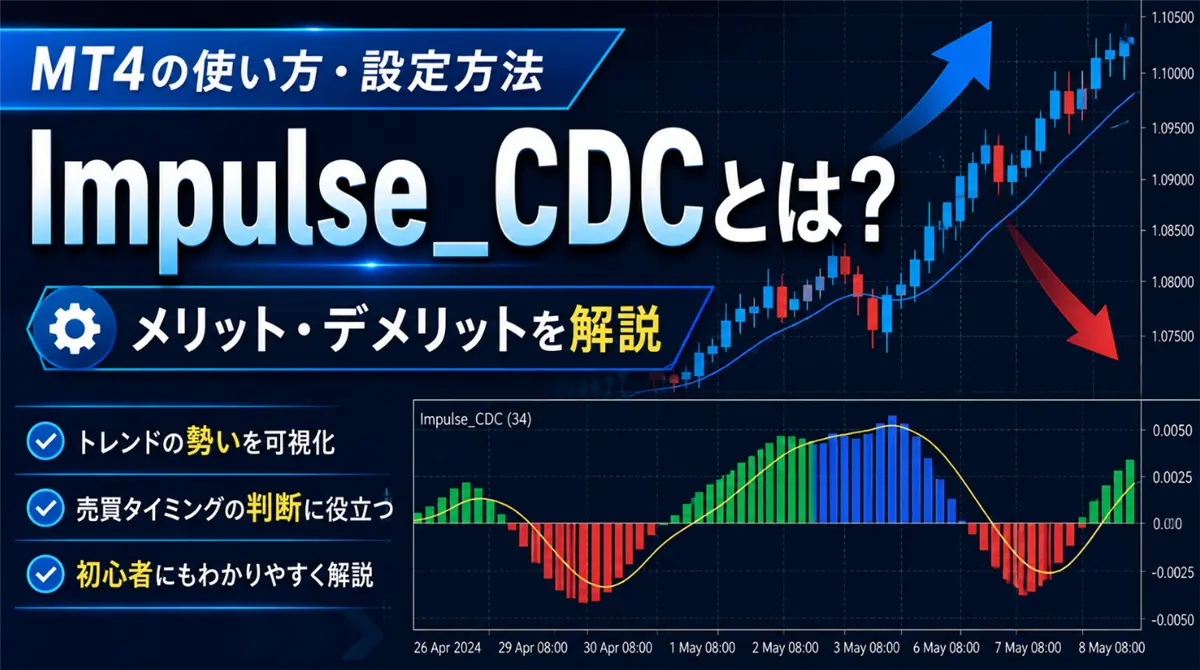
Impulse_CDCは、MT4のサブウィンドウに色分けされたヒストグラムとラインを表示し、相場の方向や勢いを視覚的に確認しやすくするインジケーターです。
数値を細かく読み取るというよりも、色やヒストグラムの変化を見ることで現在の相場環境を判断できるため、FX初心者にも比較的分かりやすいのが特徴です。
ただし、Impulse_CDCの色が変わったからといって、そこで機械的にエントリーすればよいわけではありません。
上位足のトレンド、水平線、現在価格の位置などと組み合わせて使うことで、より実践的な判断材料になります。
この記事では、Impulse_CDCの基本的な見方から、MT4へのインストール方法、設定方法、FXトレードでの活用方法、メリットとデメリットまで詳しく解説します。
Impulse_CDCとは?
Impulse_CDCはMT4用のトレンド判断インジケーター
Impulse_CDCは、MT4のメインチャート下部にあるサブウィンドウへ表示して使用するカスタムインジケーターです。
主に、
- 現在の相場方向
- 上昇・下降の勢い
- トレンドの継続
- 勢いの弱まり
- 押し目や戻りの候補
などを確認するための補助ツールとして利用できます。
チャートを分析するとき、ローソク足だけでは「今の動きについていってよいのか」が判断しにくいことがあります。
Impulse_CDCを併用すると、価格の動きを別の角度から確認できるため、トレンド方向を判断するときの補助になります。
Impulse CDをベースに改良されたインジケーター
Impulse_CDCは、もともとのImpulse CDをベースとして、より相場状態を視覚的に判断しやすいように改良されたインジケーターです。
大きな特徴は、ヒストグラムの状態が色分けされていることです。
単色のヒストグラムでは、バーの高さを毎回確認する必要があります。
一方、Impulse_CDCでは色の変化を利用できるため、現在の相場状態を直感的に把握しやすくなっています。
MACDとの違い
Impulse_CDCを初めて見た方は、MACDに似ていると感じるかもしれません。
どちらもMT4のサブウィンドウに表示され、ヒストグラムとラインを使って相場の状態を確認するという点では共通しています。
しかし、Impulse_CDCを単純に「色付きMACD」と考えるのは適切ではありません。
MACDは、主に異なる期間の移動平均線の差からトレンドやモメンタムを判断します。
一方のImpulse_CDCは、Impulse CDをベースにした独自の表示方法によって、相場の方向や勢いを確認するインジケーターです。
したがって、MACDとまったく同じタイミングで同じシグナルが出るわけではありません。
Impulse_CDCの色分けから何が分かる?
Impulse_CDCで最も分かりやすい部分が、ヒストグラムの色です。
一般的には、赤・緑・青など複数の色を使って相場の状態を表示します。
色を見ることで、
- 上方向への勢い
- 下方向への勢い
- トレンドが進行している状態
などを確認しやすくなります。
ただし、ここで最も注意してほしいのが、
「緑になったから買い、赤になったから売り」
と単純に判断しないことです。
色はあくまで相場分析の材料のひとつです。
上位足の方向や水平線と組み合わせて判断してください。
シグナルラインの役割
Impulse_CDCにはヒストグラムだけでなく、ラインも表示されます。
ヒストグラムとラインの位置関係や変化を見ることで、相場の勢いが強くなっているのか、それとも弱くなっているのかを確認する材料になります。
例えば、ヒストグラムが大きく伸びている場面では、一方向への勢いが強まっている可能性があります。
反対に、ヒストグラムが小さくなっている場合には、それまでのトレンドが弱くなっている可能性があります。
ただし、ラインのクロスだけを売買サインとして使用するのはおすすめしません。
レンジ相場では、短時間に何度もクロスすることがあるためです。
Impulse_CDCの基本的な見方
緑色のバーが示す意味
緑色のバーは、基本的に上方向への動きを確認するときの判断材料として使います。
例えば、価格が高値と安値を切り上げながら上昇し、Impulse_CDCでも緑色のバーが継続しているのであれば、上方向への勢いが出ていると考えやすくなります。
ただし、緑色になった瞬間に買うのではありません。
すでに価格が大きく上昇した後では、高値掴みになる可能性があります。
上昇トレンドの中で一度価格が下がり、その後再び上昇へ転じる押し目を待つことが重要です。
赤色のバーが示す意味
赤色のバーは、基本的に下方向への動きを確認する判断材料になります。
価格が高値と安値を切り下げながら下降し、Impulse_CDCも赤色を継続しているのであれば、下降方向への勢いがある可能性があります。
ただし、価格がすでに大きく下落した後に赤色になった場合は注意してください。
安値付近から急反発する可能性もあります。
そのため、下降トレンドの場合も、価格が一度上昇する戻りを待ってから売りを検討する方がよいでしょう。
青色のバーが示す意味
Impulse_CDCでは、青色のバーが表示されることがあります。
青色が表示されている場面では、相場がある程度一方向へ進んでいる状態を確認する材料になります。
ここで注意したいのが、青色を「新規エントリーサイン」として使わないことです。
トレンドがすでに大きく進んでいる場合、そこから飛び乗ると天井や底付近でエントリーしてしまうことがあります。
そのため、青色は、
- 現在のトレンドが継続しているか
- 保有中のポジションを継続するか
- すでに価格が伸び過ぎていないか
などを見る材料として利用するとよいでしょう。
シグナルラインとの位置関係を見る
Impulse_CDCでは、ヒストグラムの色だけでなくラインの動きも確認してください。
例えば、ヒストグラムが大きく伸びている場合にはトレンドの勢いが強く、反対にヒストグラムが縮小してくると勢いが弱まっている可能性があります。
1本だけを見るのではなく、数本のバーを連続して見ることがポイントです。
ゼロライン付近ではどう判断する?
Impulse_CDCがゼロライン付近を頻繁に行き来している場合には、明確な方向性が出ていない可能性があります。
特に1分足や5分足では、小さな値動きによって方向が頻繁に変化します。
このような状態では無理に売買せず、方向性が明確になるまで待つことも重要です。
トレンド発生時とレンジ相場での違い
Impulse_CDCは、方向性のある相場で使いやすいインジケーターです。
例えば上昇トレンドでは上方向を示す状態が継続しやすく、下降トレンドでは下方向を示す状態が継続しやすくなります。
一方、レンジ相場では色が頻繁に切り替わりやすくなります。
そのため、Impulse_CDCを見る前に、現在の相場がトレンドなのかレンジなのかを確認してください。
Impulse_CDCをダウンロードする
当サイトでは、Impulse_CDCをZIP形式で配布しています。
ZIPファイルの中に、MT4で使用するImpulse_CDC.ex4が入っています。
下のボタンからダウンロードしてください。
ファイル形式:ZIP
Impulse_CDCをMT4にインストールする方法
ここからは、ダウンロードしたImpulse_CDCをMT4へインストールする方法を説明します。
今回配布しているファイルはZIP形式になっていますので、最初にZIPファイルを解凍します。
STEP1:Impulse_CDC.zipをダウンロードする
先ほどの「Impulse_CDCをダウンロードする」ボタンからZIPファイルをダウンロードします。
通常はパソコンの「ダウンロード」フォルダに保存されます。
STEP2:ZIPファイルを解凍する
ダウンロードしたImpulse_CDC.zipを右クリックしてください。
Windowsの場合は、
「すべて展開」
を選択します。
解凍したフォルダの中に、
Impulse_CDC.ex4
が入っていることを確認してください。
ZIPファイルのままMT4へ入れてもインジケーターは動作しません。
必ず解凍してからex4ファイルを使用してください。
STEP3:MT4の「データフォルダを開く」をクリックする
次にMT4を起動します。
- MT4上部メニューの「ファイル」をクリック
- 「データフォルダを開く」をクリック
すると、現在使用しているMT4のデータフォルダが開きます。
MT4を複数使用している場合は、必ず使用したいMT4から「データフォルダを開く」を選択してください。
STEP4:MQL4→Indicatorsを開く
データフォルダを開いたら、
MQL4 → Indicators
の順番でフォルダを開きます。
STEP5:Impulse_CDC.ex4をIndicatorsフォルダへ入れる
先ほどZIPファイルから取り出した
Impulse_CDC.ex4
をIndicatorsフォルダへコピーします。
これでファイルの設置は完了です。
STEP6:MT4を再起動する
Impulse_CDC.ex4をIndicatorsフォルダへコピーしたら、MT4を一度終了して再起動してください。
再起動すると、MT4が新しく追加されたインジケーターを読み込みます。
STEP7:Impulse_CDCをチャートへ表示する
MT4を再起動したら、画面左側にある「ナビゲーター」を確認します。
「インディケータ」の一覧からImpulse_CDCを探してください。
Impulse_CDCを表示したい通貨ペアのチャートへドラッグ&ドロップします。
設定画面が表示されたら「OK」をクリックします。
チャート下部のサブウィンドウにImpulse_CDCが表示されれば、インストール完了です。
Impulse_CDCがMT4に表示されない場合
Impulse_CDCが一覧に表示されない場合は、次の項目を確認してください。
- ZIPファイルを解凍したか
- Impulse_CDC.ex4を入れているか
- MQL4→Indicatorsフォルダへ入れたか
- 別のMT4のフォルダへ入れていないか
- MT4を再起動したか
特に多いのが、ZIPファイルをそのままIndicatorsフォルダへ入れてしまうケースです。
MT4で使用するのはZIPではなく、中に入っているex4ファイルです。
Impulse_CDCの設定項目とカスタマイズ方法
Impulse_CDCの設定画面を開く方法
Impulse_CDCをチャートに表示した後でも設定を変更できます。
- チャート上で右クリック
- 「表示中のインディケータ」をクリック
- Impulse_CDCを選択
- 「編集」をクリック
設定画面が開きます。
MT4のインジケーターでは主に、
- 全般
- パラメーターの入力
- 色の設定
- 表示選択
などの項目を調整できます。
なお、Impulse_CDCは配布されているバージョンによって表示される入力項目が異なる場合があります。
そのため、数値を変更する場合は一度に大きく変更せず、少しずつ調整してください。
パラメーターの入力を変更する
「パラメーターの入力」タブに計算期間などの数値が設定されている場合、その数値を変更することでインジケーターの反応速度が変わることがあります。
一般的には、期間を短くすると直近の値動きに反応しやすくなります。
反対に期間を長くすると、小さな値動きへの反応を抑えやすくなります。
| 設定方法 | 特徴 |
|---|---|
| 期間を短くする | 反応が速くなるが、細かな値動きにも反応しやすくなる |
| 期間を長くする | 反応は遅くなるが、大きな方向を確認しやすくなる |
| デフォルト設定 | 最初に使用する場合におすすめ |
色を変更する
Impulse_CDCの色は、「色の設定」タブから変更できます。
例えばMT4の背景が黒の場合、暗い色を使うと見づらくなることがあります。
その場合は、自分が見やすい色へ変更するとよいでしょう。
ただし、色を変更すると本記事で説明している「赤」「緑」「青」と実際の表示が一致しなくなります。
初心者の場合は、まず初期状態の色で使用することをおすすめします。
ラインの太さを変更する
使用しているモニターによっては、ラインが細く見えることがあります。
「色の設定」からラインの太さを変更できる場合は、見やすい太さに調整してください。
ただし、あまり太くし過ぎるとヒストグラムの細かな変化が見えにくくなることがあります。
表示する時間足を限定する
MT4の「表示選択」では、インジケーターを表示する時間足を指定できる場合があります。
例えば、1分足と5分足でのみ使用するのであれば、その時間足だけに表示する設定にしておく方法もあります。
複数のインジケーターを利用している場合、不要な時間足で非表示にするとチャートが見やすくなります。
初心者はデフォルト設定がおすすめ
インジケーターを使い始めると、より勝ちやすい設定を求めて数値を変更したくなるものです。
しかし、数値を変えれば勝率が上がるわけではありません。
設定を敏感にするとシグナルは早くなりますが、その分ダマシも増えやすくなります。
反対に設定を遅くするとダマシは減る可能性がありますが、エントリータイミングも遅くなります。
そのため、最初はデフォルト設定で使い、Impulse_CDCそのものの特徴を理解することをおすすめします。
Impulse_CDCをFXトレードで使う方法
上昇トレンドを判断する方法
Impulse_CDCで買い方向を見る場合、インジケーターだけではなくローソク足も確認します。
例えば、次のような条件が重なっている場面です。
- 高値を切り上げている
- 安値を切り上げている
- 上位足も上昇方向
- Impulse_CDCが上方向を示している
- 重要なレジスタンス直下ではない
複数の条件が一致しているほど、単純にImpulse_CDCの色だけを見るよりも判断しやすくなります。
下降トレンドを判断する方法
売り方向の場合は逆です。
- 高値を切り下げている
- 安値を切り下げている
- 上位足も下降方向
- Impulse_CDCが下方向を示している
- 重要なサポート直上ではない
特に注意したいのが、大きく下落した後から売らないことです。
下降トレンドであっても、一時的な反発は必ずあります。
できるだけ戻りを待って売りを検討します。
トレンド転換を確認する方法
Impulse_CDCの色が切り替わった場合、それまでの勢いに変化が生じている可能性があります。
しかし、色が変化しただけでトレンド転換と判断するのは早過ぎます。
例えば上昇トレンドから下降トレンドへ変わるのであれば、直近安値を下抜けたかどうかも確認します。
インジケーターだけではなく、ローソク足の高値・安値も見ることが重要です。
押し目買いで活用する方法
Impulse_CDCは、押し目買いのタイミングを探す補助としても利用できます。
例えば、上位足が上昇トレンドの状態で一時的に価格が下がったとします。
その後、水平線や移動平均線付近で反発し、Impulse_CDCも再び上方向へ変化してきた場合、押し目終了を考える材料になります。
重要なのは、上昇している最中に飛び乗るのではなく、一度押すのを待つことです。
戻り売りで活用する方法
下降トレンドでは反対に、一時的な上昇を待ちます。
レジスタンスや直近高値付近で価格が止まり、Impulse_CDCも再び下降方向へ変わってきた場合には、戻り売りを検討する材料になります。
シグナルラインのクロスだけでエントリーしない
ラインが交差すると売買したくなりますが、クロスだけをエントリー条件にすることはおすすめしません。
レンジ相場では、ラインが短時間で何度も交差することがあります。
そのため、
- 上位足
- 水平線
- 高値・安値
- 現在価格の位置
などを確認してから判断してください。
利確や決済判断にも活用できる
Impulse_CDCは、新規エントリーだけでなく、ポジションを決済する判断材料としても利用できます。
例えば買いポジションを保有している状態で、ヒストグラムの勢いが徐々に弱くなってきたとします。
さらに重要なレジスタンスへ到達しているのであれば、一部利確や全決済を考える材料になります。
ただし、Impulse_CDCの変化だけに決済を任せるのではなく、事前に損切りと利確の位置を決めておくことも重要です。
Impulse_CDCをスキャルピングで使う場合
1分足で使用する場合
Impulse_CDCは1分足でも使用できます。
ただし、1分足は値動きが非常に細かいため、方向が頻繁に変化します。
そこで、1分足だけを見るのではなく、5分足や15分足も確認してください。
例えば5分足が上昇トレンドなら、1分足では買い方向を中心に狙います。
1分足で一時的に売り方向になっても、上位足に逆らう売りは見送るという考え方です。
5分足で使用する場合
5分足は1分足よりも細かなノイズが少なくなるため、スキャルピングから短期デイトレードまで使いやすい時間足です。
15分足や1時間足で大きな方向を確認し、5分足のImpulse_CDCで押し目や戻りを確認する方法があります。
上位足の方向と合わせる
短期トレードで最も重要なのが上位足です。
例えば1分足のImpulse_CDCが買い方向でも、1時間足が強い下降トレンドであれば、その上昇は単なる戻りである可能性があります。
短期足だけで判断すると、大きな流れに逆らったトレードになりやすいため注意してください。
エントリーを見送った方がよい場面
次のような状況では、Impulse_CDCが方向を示していても慎重に判断してください。
- レンジ相場の中央
- 重要な経済指標発表直前
- 急騰・急落した直後
- スプレッドが大きく広がっている
- 重要な高値・安値の直前
- 上位足と逆方向
- 色が頻繁に変化している
ダマシを減らすために確認したい3つのポイント
Impulse_CDCのダマシを完全になくすことはできません。
しかし、次の3点を確認することで、余計なエントリーを減らすことはできます。
- 上位足と同じ方向か
- 水平線付近か
- トレンドが発生しているか
Impulse_CDCは、この3つを確認した後の補助として使うとよいでしょう。
Impulse_CDCと他のテクニカル指標を組み合わせる方法
移動平均線と組み合わせる
移動平均線はトレンド方向を判断するときに使いやすいインジケーターです。
例えば、
- 価格が移動平均線より上
- 移動平均線が上向き
- Impulse_CDCも上方向
という条件が揃えば、買い方向を検討しやすくなります。
売りの場合は逆です。
水平線と組み合わせる
Impulse_CDCと特に相性がよいのが水平線です。
例えば上昇トレンドで価格がサポートラインまで戻り、そこで反発します。
そのタイミングでImpulse_CDCも再び上方向へ変化すれば、押し目買いを検討する材料になります。
インジケーターだけを見るよりも、「どの価格帯で変化したのか」を重視してください。
ADXと組み合わせる
Impulse_CDCが苦手とするレンジ相場を避けるため、ADXを併用する方法もあります。
ADXでトレンドの強さを確認し、方向性が出ているときだけImpulse_CDCの変化を見る方法です。
RSIと組み合わせる
RSIを併用すれば、買われ過ぎや売られ過ぎの状態を確認できます。
例えばImpulse_CDCが買い方向を示していても、RSIが極端な高値圏にあり、重要なレジスタンスへ到達しているのであれば、新規の買いは慎重に判断します。
上位足の環境認識と組み合わせる
インジケーターを何種類も追加するより、上位足を見る方が有効な場合もあります。
目安として、
- 1分足なら5分足・15分足
- 5分足なら15分足・1時間足
- 15分足なら1時間足・4時間足
など、一段階または二段階上の時間足を確認するとよいでしょう。
FXで勝率を上げるための具体的な手法を知りたい方へ、
無料で受け取れる3つの特典をご用意しています。
Impulse_CDCのメリット
相場方向を色で直感的に判断しやすい
Impulse_CDCの大きなメリットは、相場の状態を色で確認できることです。
複雑な計算方法を理解していなくても、ヒストグラムの変化を見ることで現在の状態を把握しやすくなります。
トレンドの勢いを確認しやすい
ヒストグラムの大きさや変化を見ることで、トレンドが強くなっているのか弱くなっているのかを確認する材料になります。
押し目買い・戻り売りに使いやすい
上位足のトレンド方向が分かっている状態で、Impulse_CDCの方向が一時的に逆転し、その後再びトレンド方向へ戻る場面を見ることで、押し目や戻りの判断材料にできます。
ローソク足が見やすい
Impulse_CDCはサブウィンドウに表示されるため、メインチャート上のローソク足を大きく隠しません。
水平線や移動平均線などと併用しやすい点もメリットです。
他のインジケーターと組み合わせやすい
移動平均線、ADX、RSI、水平線などと役割を分けて使うことができます。
Impulse_CDCだけですべてを判断するのではなく、トレンド方向や勢いを確認する役割に絞るのがおすすめです。
Impulse_CDCのデメリットと注意点
Impulse_CDC単体では売買判断が難しい
Impulse_CDCだけですべての売買判断をすることはおすすめしません。
どのインジケーターにも得意な相場と苦手な相場があります。
上位足や水平線などと組み合わせてください。
レンジ相場ではダマシが増えやすい
価格に明確な方向性がない場合、Impulse_CDCの色が頻繁に切り替わることがあります。
そのたびにエントリーすると損切りが増える可能性があります。
価格より遅れて反応する場合がある
Impulse_CDCは価格データをもとに計算されるインジケーターです。
そのため、価格がすでに反転した後から色やラインが変化することもあります。
未来の価格を予測するツールではありません。
色の変化だけでエントリーするのは危険
重要なのは、色が変わったことだけではありません。
「どの場所で色が変わったのか」
を見ることが重要です。
同じ買い方向への変化でも、サポートライン付近で発生した場合と、大きく上昇した後の高値圏で発生した場合では意味が異なります。
最適な設定は通貨ペアや時間足によって異なる
特定の設定がすべての相場で有効になるわけではありません。
EURUSDの1分足とUSDJPYの1時間足では値動きの特徴が異なります。
自分が取引する通貨ペアと時間足で確認してください。
リアルタイム相場でも検証する必要がある
過去チャートを見るだけでは、実際にどのタイミングでImpulse_CDCが変化するのか分かりにくい場合があります。
最初はデモ口座などを利用し、リアルタイムチャートで動きを確認することをおすすめします。
Impulse_CDCを使うときにおすすめの判断手順
STEP1:上位足のトレンドを確認する
まず上位足を見て、上昇、下降、レンジのどの状態なのか確認します。
STEP2:重要な水平線を確認する
過去に価格が何度も反応している高値や安値に水平線を引きます。
STEP3:現在価格の位置を確認する
現在価格がサポート付近なのか、レジスタンス付近なのか、それともレンジ中央なのかを確認します。
STEP4:Impulse_CDCの方向を確認する
上位足とImpulse_CDCの方向が一致しているか確認します。
STEP5:押し目・戻りを待つ
方向が一致していてもすぐにはエントリーしません。
買いなら押し目、売りなら戻りを待ちます。
STEP6:条件が揃ってからエントリーする
水平線、ローソク足の反転、Impulse_CDCなど複数の条件を確認してからエントリーを検討します。
STEP7:損切り位置を先に決める
エントリーする前に、どこまで逆行したらシナリオが崩れるのかを決めてください。
その損切り幅から適切なロット数を決めます。
Impulse_CDCに関するよくある質問
Impulse_CDCは無料でダウンロードできますか?
はい。
当サイトの記事内にあるダウンロードボタンからZIP形式でダウンロードできます。
ZIPファイルのままMT4に入れても使えますか?
いいえ。
ZIPファイルを解凍し、中に入っているImpulse_CDC.ex4をMT4のIndicatorsフォルダへ入れてください。
Impulse_CDCはMT5でも使えますか?
今回配布しているImpulse_CDCはMT4用のex4ファイルです。
そのため、MT5へそのまま入れて使用することはできません。
Impulse_CDCはMACDと同じですか?
同じではありません。
サブウィンドウにヒストグラムやラインが表示されるため見た目に共通点がありますが、別のインジケーターです。
何分足で使えますか?
1分足、5分足、15分足、1時間足など、さまざまな時間足で使用できます。
ただし、短期足ほどノイズが増える傾向があります。
1分足スキャルピングでも使えますか?
使用できます。
ただし、1分足だけを見るのではなく、5分足や15分足などの上位足と組み合わせることをおすすめします。
おすすめの設定はありますか?
まずはデフォルト設定から始めてください。
インジケーターの特徴を理解してから、自分の通貨ペアや時間足に合わせて調整するとよいでしょう。
Impulse_CDCだけでエントリーしてもよいですか?
おすすめしません。
上位足、水平線、ローソク足、高値・安値などを確認したうえで、Impulse_CDCを補助的に利用してください。
MT4にImpulse_CDCが表示されません
次の点を確認してください。
- Impulse_CDC.zipを解凍したか
- Impulse_CDC.ex4をIndicatorsフォルダへ入れたか
- 正しいMT4のデータフォルダへ入れたか
- MT4を再起動したか
まとめ|Impulse_CDCは相場の方向と勢いを確認する補助ツールとして活用しよう
Impulse_CDCは、MT4のサブウィンドウに色分けされたヒストグラムとラインを表示し、相場の方向や勢いを確認しやすくするインジケーターです。
特に、
- 現在のトレンド方向を確認したい
- 押し目買い・戻り売りの判断材料が欲しい
- 相場の勢いを視覚的に確認したい
- 複雑なインジケーターが苦手
という方には使いやすいでしょう。
一方で、Impulse_CDCだけを見て売買することはおすすめしません。
実際のトレードでは、
- 上位足を確認する
- 水平線を確認する
- 現在価格の位置を見る
- Impulse_CDCの方向を確認する
- 押し目・戻りを待つ
- 条件が揃ってからエントリーする
という流れを意識してください。
Impulse_CDCは、売買を自動的に決めてくれるものではありません。
相場環境を判断するための補助ツールとして利用することで、より使いやすくなります。
まずはデフォルト設定のまま、過去チャートやデモ口座で動きを確認してみてください。
投資に関する注意事項
FXは価格変動を伴う金融取引であり、損失が発生する可能性があります。本記事で紹介しているImpulse_CDCは、将来の価格変動や利益を保証するものではありません。インジケーターは売買判断を補助するためのツールです。実際の取引は、ご自身の資金管理と判断のもとで行ってください。