




こんにちは。FXスキャル編集部、運営者の寺崎です。
MT4でトレンドの方向を判断するとき、一般的な移動平均線だけでは「短期的な値動きなのか、それとも大きなトレンドなのか分かりにくい」と感じることがあります。
そのような場面で活用できるのが、複数のT3ラインを一度に表示するMT4インジケーター「T3 Taotra」です。
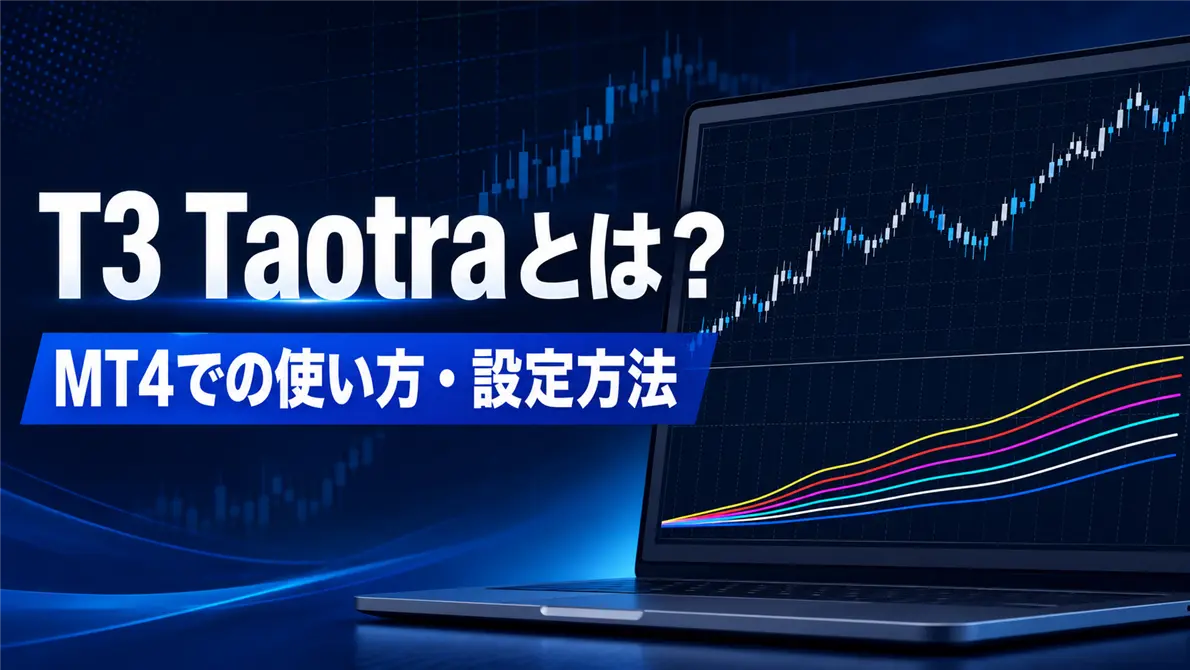
T3 Taotraをチャートへ適用すると、サブウィンドウに期間の異なる複数のラインが表示されます。
ラインの向きや並び方、収束・拡散の状態を見ることで、トレンドの方向性や相場の勢いを視覚的に判断できます。
ただし、T3 Taotraはエントリーのタイミングを矢印で知らせるサインツールではありません。
また、インジケーターを表示するだけで利益が出るわけでもありません。
この記事では、T3 Taotraの基本的な見方、MT4へのインストール方法、設定項目、カスタマイズ方法、メリットとデメリットについて詳しく解説します。
この記事で分かること
- T3 Taotraの特徴と基本的な仕組み
- 複数のT3ラインを使ったトレンド判断
- 買いと売りを検討する条件
- 各設定項目の意味とカスタマイズ方法
- T3 Taotraのメリットとデメリット
- MT4へのインストール手順
T3 Taotraとは
T3移動平均線を複数表示するMT4インジケーター
T3 Taotraは、期間の異なる複数のT3ラインをサブウィンドウに表示する、MT4専用のカスタムインジケーターです。
T3とは、一般的な移動平均線よりもラインを滑らかにしながら、価格変動に対する反応性も意識して設計された移動平均線の一種です。
一般的な単純移動平均線は、設定期間内の価格を平均して計算します。一方、T3では指数平滑移動平均の計算を重ね、複数の計算結果を組み合わせて1本のラインを作ります。
今回配布するT3 Taotraでは、最大6本のT3ラインを同時に表示できます。
初期設定では、短期的な値動きに反応しやすいラインと、比較的ゆっくり動く長期ラインが組み合わされています。複数のラインを一度に確認することで、短期から中長期までの相場方向を把握しやすくなります。
一般的な移動平均線との違い
T3ラインと一般的な移動平均線の大きな違いは、ラインの滑らかさと価格に対する反応の仕方です。
| 比較項目 | 一般的な移動平均線 | T3ライン |
|---|---|---|
| ラインの形 | 価格変動によって細かく曲がることがある | 比較的滑らかに表示される |
| 反応性 | 種類や期間によって異なる | bの数値でも調整できる |
| 主な用途 | トレンド方向や支持・抵抗の確認 | トレンド方向、ラインの収束・拡散の確認 |
| 注意点 | 計算上の遅れがある | 滑らかでも将来の価格を予測するものではない |
T3は滑らかに表示されますが、価格を先読みするインジケーターではありません。移動平均線の一種であるため、価格が動いた後にラインへ反映される遅行性があります。
T3 Taotraで確認できること
T3 Taotraでは、主に次のような情報を確認できます。
- 相場が上昇方向に傾いているか
- 相場が下降方向に傾いているか
- 短期線と長期線の方向がそろっているか
- 複数のラインが拡散してトレンドが強まっているか
- 複数のラインが収束して勢いが弱まっているか
- ラインが複雑に交差するレンジ相場になっていないか
1本のラインだけを見るのではなく、複数ラインの向きと並び方を総合的に確認することが大切です。
自動売買や売買サインを出すツールではない
T3 Taotraは、相場分析を補助するためのインジケーターです。自動的に注文を出すEAではありません。
また、今回配布するバージョンには、次の機能は搭載されていません。
- 買い・売りの矢印表示
- エントリー時のアラート
- 決済サイン
- 自動注文
- 自動決済
- 損切りや利益確定位置の自動表示
売買判断をT3 Taotraだけに任せるのではなく、ローソク足、水平線、上位足、通貨強弱などと組み合わせて使用してください。
T3 Taotraの表示内容と基本的な見方
サブウィンドウに表示される6本のライン
T3 TaotraをMT4へ適用すると、メインチャートの下にサブウィンドウが作られ、最大6本のラインが表示されます。
初期状態のラインは、次の色で設定されています。
| ライン | 初期設定 | 初期色 |
|---|---|---|
| ライン1 | MA_Period_1=3 | 黄色 |
| ライン2 | MA_Period_2=5 | 赤色 |
| ライン3 | MA_Period_3=0 | マゼンタ |
| ライン4 | MA_Period_4=0 | 水色 |
| ライン5 | MA_Period_5=21 | 白色 |
| ライン6 | MA_Period_6=34 | 青色 |
重要:MA_Period_3とMA_Period_4の「0」は、ラインを非表示にする設定ではありません。添付ファイルの内部では、1未満の数値が期間1へ変換されます。そのため、0を入力してもライン自体は計算・表示されます。
ラインの並び方から上昇・下降トレンドを判断する
複数のラインが同じ方向へ傾き、短期線と長期線が順番に並んでいる場面では、トレンドが発生している可能性があります。
上昇トレンドを判断する目安
- 複数のT3ラインが右肩上がりになっている
- 短期ラインが長期ラインより上にある
- ライン同士が上方向へ拡散している
- メインチャートでも高値と安値が切り上がっている
下降トレンドを判断する目安
- 複数のT3ラインが右肩下がりになっている
- 短期ラインが長期ラインより下にある
- ライン同士が下方向へ拡散している
- メインチャートでも高値と安値が切り下がっている
ラインの位置関係だけでなく、メインチャートの高値・安値やローソク足の動きも確認しましょう。
ラインの収束と拡散から相場状況を判断する
T3 Taotraでは、ライン同士の間隔も重要な判断材料です。
複数のラインが同じ方向へ広がる「拡散」が見られる場合は、短期から長期までの方向がそろい、トレンドの勢いが強まっている可能性があります。
反対に、広がっていたラインの間隔が狭くなる「収束」が見られる場合は、トレンドの勢いが低下している可能性があります。
ただし、ラインが収束したからといって、必ず反転するわけではありません。一時的な調整後に、それまでのトレンドが再開する場合もあります。
ラインが絡み合うレンジ相場では取引を控える
方向感のない相場では、複数のT3ラインが横ばいになり、何度も交差します。
このような状態で短期線と長期線の交差だけを根拠にエントリーすると、買った直後に下がり、売った直後に上がる往復ビンタになりやすいため注意が必要です。
次のような状態では、新規エントリーを見送る判断も必要です。
- ラインが横向きになっている
- 複数ラインが狭い範囲で絡み合っている
- 短時間に何度も交差している
- メインチャートでも高値・安値の更新がない
- 明確な支持線と抵抗線の間を往復している
短期線と長期線の交差を確認する方法
短期ラインが長期ラインを下から上へ抜けた場合は、相場が上向きへ変化する可能性があります。
反対に、短期ラインが長期ラインを上から下へ抜けた場合は、相場が下向きへ変化する可能性があります。
しかし、交差した瞬間だけでエントリーすると、レンジ相場のだましに巻き込まれることがあります。
交差を確認するときは、次の条件も併せて確認してください。
- ラインに明確な傾きがあるか
- 上位足と同じ方向へ交差しているか
- 重要な水平線を突破しているか
- ローソク足の高値・安値が更新されているか
- ラインが交差後に拡散し始めているか
T3 Taotraを使った基本的なトレード方法
買いを検討する条件
T3 Taotraを使って買いを検討する場合は、複数の条件がそろうまで待ちます。
- 上位足が上昇トレンドになっている
- T3 Taotraの複数ラインが上向きになっている
- 短期ラインが長期ラインより上に並んでいる
- 価格が重要な支持帯より上にある
- 押し目を形成した後、再び上昇する動きが確認できる
すでに価格が大きく上昇し、T3ラインから離れている場面で飛び乗ると、高値づかみになる可能性があります。上昇トレンドだからといって、どこから買ってもよいわけではありません。
売りを検討する条件
売りを検討する場合は、買いと反対の条件を確認します。
- 上位足が下降トレンドになっている
- T3 Taotraの複数ラインが下向きになっている
- 短期ラインが長期ラインより下に並んでいる
- 価格が重要な抵抗帯より下にある
- 戻りを形成した後、再び下落する動きが確認できる
価格が急落した直後に売ると、一時的な反発に巻き込まれることがあります。戻りを待ち、再下落の確認後に売りを検討することが基本です。
押し目買いと戻り売りに活用する方法
T3 Taotraは、トレンドの方向を確認しながら押し目買い・戻り売りを狙う使い方に向いています。
上昇トレンド中に短期ラインが一時的に下向きになっても、長期ラインが上向きを維持している場合は、上昇トレンド内の調整である可能性があります。
その後、短期ラインが再び上向きになり、ローソク足でも反発が確認できれば、押し目買いを検討できます。
下降トレンドでは、長期ラインが下向きを維持している間に短期ラインが一時的に上昇し、その後再び下向きになった場面を戻り売りの候補として確認します。
エントリーを避けたい相場状況
次のような場面では、T3 Taotraのラインが一時的にそろっていても、エントリーを慎重に判断してください。
- 経済指標の発表直前・直後
- 短時間で価格が急騰・急落した直後
- ラインがほぼ横ばいの状態
- 支持線や抵抗線の直前
- スプレッドが大きく拡大している時間帯
- 上位足と下位足の方向が反対になっている場面
損切りと利益確定の考え方
T3 Taotraには、損切り価格や利益確定価格を自動的に表示する機能はありません。そのため、メインチャートの値動きを基に自分で決める必要があります。
買いの場合は、直近安値や押し安値の下を損切り候補として考えます。売りの場合は、直近高値や戻り高値の上が損切り候補です。
利益確定は、次の抵抗線・支持線、直近高値・安値、リスクリワードなどを基準に判断します。
ラインが収束したことだけを理由に必ず決済する必要はありませんが、トレンドの勢いが弱まった可能性を知らせる材料として利用できます。
ほかのテクニカル指標と組み合わせる方法
T3 Taotraは、単独で完結する売買システムではありません。次のような分析方法と組み合わせることで、根拠を増やせます。
- 水平線:支持線や抵抗線、エントリー位置を確認する
- ローソク足:反発やブレイクのタイミングを確認する
- 上位足分析:大きなトレンドに逆らっていないか確認する
- ATR:現在の値動きの大きさを確認する
- ADX:トレンドの強さを補助的に確認する
- 通貨強弱:買われている通貨と売られている通貨を確認する
FXで勝率を上げるための具体的な手法を知りたい方へ、
無料で受け取れる3つの特典をご用意しています。
T3 Taotraの設定項目とカスタマイズ方法
MA_Period_1の設定
MA_Period_1は、1本目のT3ラインの計算期間です。初期値は「3」に設定されています。
期間が短いため、6本の中でも価格変動に反応しやすいラインです。短期的な方向転換を確認する役割がありますが、細かい値動きにも反応しやすくなります。
MA_Period_2の設定
MA_Period_2は、2本目のT3ラインの計算期間です。初期値は「5」です。
MA_Period_1より反応が緩やかで、短期ラインの方向を補足する役割があります。期間3と期間5の位置関係から、直近の勢いを確認できます。
MA_Period_3の設定
MA_Period_3の初期値は「0」です。
ただし、今回のT3 Taotraでは、1未満の数値を入力すると内部で期間1に変更されます。そのため、0を指定しても3本目のラインが無効になるわけではありません。
複数期間をバランスよく表示したい場合は、8などの数値へ変更する方法があります。
MA_Period_4の設定
MA_Period_4の初期値も「0」です。MA_Period_3と同様に、内部では期間1として計算されます。
中期的なラインとして使いたい場合は、12や13などの数値を設定する方法があります。
ただし、数値を変更しただけでトレード成績が改善するとは限りません。利用する通貨ペアと時間足で過去チャートを確認してください。
MA_Period_5の設定
MA_Period_5の初期値は「21」です。
短期ラインより動きが緩やかで、相場の基準となる方向を確認しやすい期間です。短期ラインが一時的に反対方向へ動いても、期間21がトレンド方向を維持しているか確認できます。
MA_Period_6の設定
MA_Period_6の初期値は「34」です。
6本の中では長期的な方向を確認する役割があります。期間34のラインが上向きなら買いを優先し、下向きなら売りを優先するなど、方向を絞るための基準として活用できます。
bの設定とラインの反応性
「b」は、T3の計算に使用される係数です。今回の初期値は「0.7」に設定されています。
bを変更すると、ラインの滑らかさや価格に対する反応の仕方が変わります。
| 設定方向 | 主な傾向 | 注意点 |
|---|---|---|
| bを小さくする | 反応が比較的穏やかになる | 方向転換の確認が遅れる可能性がある |
| 初期値0.7 | 滑らかさと反応性のバランスを取りやすい | すべての相場に最適とは限らない |
| bを大きくする | 値動きへの反応が強まる場合がある | 行き過ぎや細かい変化が増える可能性がある |
最初は初期値の0.7を使用し、必要性を感じた場合に少しずつ調整することをおすすめします。
ラインの色・太さを変更する方法
ラインの色や太さは、T3 Taotraをチャートへ適用するときの設定画面から変更できます。
- チャート上で右クリックする
- 「表示中のインディケータ」を選択する
- 一覧から「T3」を選択する
- 「編集」をクリックする
- 「色の設定」タブを開く
- 各ラインの色・線種・太さを変更する
- 「OK」をクリックして反映する
背景色と似た色を設定するとラインが見えにくくなります。黒背景の場合は、黄色、赤、水色、白などの明るい色が見やすくなります。
短期トレード向けの設定例
1分足や5分足などの短期トレードでは、短めの期間を組み合わせる設定が考えられます。
- MA_Period_1:3
- MA_Period_2:5
- MA_Period_3:8
- MA_Period_4:13
- MA_Period_5:21
- MA_Period_6:34
- b:0.7
この組み合わせでは、短期から比較的長い方向までを段階的に確認できます。
ただし、1分足では細かい価格変動が多く、スプレッドの影響も受けやすくなります。設定を短くしすぎると、ラインが頻繁に交差する点に注意してください。
デイトレード向けの設定例
15分足や30分足、1時間足などで使用する場合は、次のような組み合わせが考えられます。
- MA_Period_1:5
- MA_Period_2:8
- MA_Period_3:13
- MA_Period_4:21
- MA_Period_5:34
- MA_Period_6:55
- b:0.7
期間を長くすると細かい値動きの影響を受けにくくなる一方、相場の変化を確認するタイミングは遅くなります。
設定変更前に知っておきたい注意点
T3 Taotraの数値を変更すると、過去チャート上ではよく機能しているように見える設定が見つかることがあります。
しかし、特定の通貨ペアや特定期間だけに合わせて数値を細かく調整すると、将来の相場では機能しない可能性があります。これは過剰最適化と呼ばれます。
設定を変更するときは、次の点を意識してください。
- 初期設定の動きを最初に確認する
- 一度に複数の項目を変更しない
- 異なる相場環境でも確認する
- 複数の通貨ペアで確認する
- デモ口座で十分に練習する
T3 Taotraのメリット
相場の方向性を視覚的に判断しやすい
複数のラインが同じ方向へ傾いていれば、相場の方向を視覚的に確認できます。
初心者にとって、ローソク足だけからトレンドを判断するのは簡単ではありません。T3 Taotraを補助として利用することで、買いと売りのどちらを優先するか整理しやすくなります。
短期から長期までのトレンドをまとめて確認できる
T3 Taotraは、最大6種類の期間を設定できます。
短期ラインだけでなく、中期・長期ラインの向きも同じサブウィンドウで確認できるため、短期的な動きに振り回されにくくなる点がメリットです。
通常の移動平均線より滑らかに表示される
T3は複数段階の指数平滑計算を組み合わせることで、比較的滑らかなラインを表示します。
細かい価格変動によるラインの揺れを抑えながら、相場の大きな方向を確認したい場合に役立ちます。
押し目や戻りの判断に活用できる
長期ラインが一定の方向を維持している中で、短期ラインだけが一時的に逆方向へ動いた場合、トレンド中の調整である可能性があります。
短期ラインが再び長期方向へ戻る動きを確認することで、押し目買いや戻り売りの候補を探せます。
通貨ペアや時間足を問わず利用できる
T3 Taotraは、チャートの終値を使って計算するため、MT4で表示できるさまざまな通貨ペアや時間足で利用できます。
ただし、通貨ペアや時間足によって値動きの特徴は異なります。どの環境でも同じ設定が同じように機能するとは限りません。
T3 Taotraのデメリット
急激な値動きに対して反応が遅れることがある
T3 Taotraは過去と現在の価格を基に計算されます。そのため、急激な価格変動が発生したときは、ラインの方向転換が価格より遅れる場合があります。
ラインが完全にそろってからエントリーすると、すでに価格が大きく動いた後ということもあります。
レンジ相場ではラインが交差しやすい
値幅の小さいレンジ相場では、短期ラインと長期ラインが何度も交差します。
すべての交差を売買サインとして扱うと、損失が続く可能性があります。ラインの傾きや水平線、値動きの高値・安値も確認してください。
売買ポイントを矢印で知らせる機能はない
今回配布するT3 Taotraは、買いと売りのポイントを矢印で知らせるインジケーターではありません。
ラインを見ながら、利用者自身が相場状況を分析する必要があります。明確なサインだけを求める方にとっては、判断が難しい場合があります。
単独では損切りや利益確定を判断しにくい
T3 Taotraには、損切りや利益確定の価格を表示する機能がありません。
直近高値・安値、水平線、値幅、リスクリワードなどを使って、注文前に損切りと利益確定の基準を決める必要があります。
設定を過度に最適化すると実践で機能しない可能性がある
過去チャートに合わせて期間やbを細かく調整しても、将来の相場で同じ結果になる保証はありません。
勝率だけを高く見せる設定ではなく、損益比率、最大損失、取引回数なども含めて検証することが大切です。
T3 Taotraを使用するときの注意点
形成中のローソク足ではラインが変動する
T3 Taotraは現在のローソク足の終値を計算に使用します。
形成中のローソク足では価格が動き続けるため、最新部分のラインも変動します。形成途中で交差していたラインが、ローソク足の確定時には元へ戻る可能性があります。
交差や方向転換を判断するときは、できるだけ確定したローソク足を確認してください。
ラインの交差だけでエントリーしない
短期ラインと長期ラインの交差は、相場変化を確認する材料のひとつです。しかし、交差しただけでは十分な根拠になりません。
上位足の方向、現在価格の位置、水平線、ローソク足の形などを確認し、複数の条件がそろった場面に絞りましょう。
上位足のトレンドも確認する
たとえば5分足で買いの形が出ていても、1時間足が強い下降トレンドであれば、5分足の上昇は一時的な戻りにすぎない可能性があります。
エントリーに使う時間足だけでなく、ひとつ上または複数の上位足も確認してください。
経済指標発表前後の使用に注意する
重要な経済指標の発表前後には、価格が急変し、スプレッドが大きく広がることがあります。
急変後はT3ラインも大きく動きますが、ラインが方向を示した時点では価格が行き過ぎている場合があります。経済指標の発表予定を確認し、無理な取引を避けましょう。
デモ口座で動作と設定を確認する
初めてT3 Taotraを使用するときは、実際の資金を使う前にデモ口座で確認してください。
ラインの動き、通貨ペアごとの特徴、時間足による違い、設定変更後の変化を理解してから実践へ移ることが重要です。
T3 TaotraをMT4にインストールする方法
ここからは、T3 TaotraをMT4にインストールする手順を解説します。
ZIPファイルをダウンロードして解凍する
下のボタンをクリックし、T3 TaotraのZIPファイルをパソコンへダウンロードしてください。
ダウンロードしたZIPファイルを右クリックし、「すべて展開」または「解凍」を選択します。
解凍後のフォルダに「T3 Taotra.ex4」が入っていることを確認してください。
MT4のデータフォルダを開く
- MT4を起動する
- 画面左上の「ファイル」をクリックする
- 「データフォルダを開く」をクリックする
MT4のデータが保存されているフォルダが開きます。
Indicatorsフォルダへex4ファイルをコピーする
データフォルダを開いたら、次の順番でフォルダを開きます。
MQL4 → Indicators
Indicatorsフォルダの中へ、解凍した「T3 Taotra.ex4」をコピーしてください。
配布ファイルはex4形式です。ZIPファイルのままIndicatorsフォルダへ入れても動作しないため、必ず解凍してからex4ファイルをコピーしてください。
MT4を再起動またはナビゲーターを更新する
ex4ファイルをコピーしたら、データフォルダを閉じます。
確実に認識させるため、MT4を一度終了してから再起動してください。
再起動しない場合は、ナビゲーター内の「インディケータ」を右クリックし、「更新」を選択する方法もあります。
T3 Taotraをチャートへ適用する
- MT4の「表示」から「ナビゲーター」を開く
- 「インディケータ」を展開する
- 一覧から「T3 Taotra」または「T3」を探す
- 使用するチャートへドラッグ&ドロップする
- 設定項目を確認する
- 「OK」をクリックする
メインチャートの下にサブウィンドウが作られ、複数のラインが表示されれば導入完了です。
表示されない場合の確認ポイント
T3 Taotraが表示されない場合は、次の項目を確認してください。
- ZIPファイルを解凍しているか
- ex4ファイルをIndicatorsフォルダへ入れているか
- MQL4直下ではなくMQL4内のIndicatorsへ入れているか
- MT4を再起動またはナビゲーターを更新したか
- ナビゲーターの「インディケータ」内を確認したか
- ライン色がチャート背景と同じ色になっていないか
- サブウィンドウの高さが極端に小さくなっていないか
ファイルを正しい場所へ入れても表示されない場合は、MT4画面下部の「エキスパート」または「操作履歴」にエラーメッセージが出ていないか確認してください。
T3 Taotraに関するよくある質問
T3 Taotraは無料で利用できますか?
この記事からダウンロードできるT3 Taotraは、無料で利用できます。
ただし、利用によって生じた利益や損失を保証するものではありません。実際の取引に使用する場合は、利用者自身の判断と責任で使用してください。
どの通貨ペアで使用できますか?
基本的には、MT4でチャートを表示できる通貨ペアに使用できます。
EURUSD、USDJPY、EURJPYなどの主要通貨ペアだけでなく、FX会社が提供しているほかの銘柄でも表示できる場合があります。
ただし、値動きの特徴やスプレッドは銘柄によって異なるため、事前の検証が必要です。
おすすめの時間足はありますか?
T3 Taotraは、1分足から日足まで幅広い時間足で使用できます。
スキャルピングでは1分足や5分足、デイトレードでは15分足、30分足、1時間足などが候補になります。
時間足が短いほど売買機会は増えますが、細かい値動きやだましも増えます。初心者は、5分足だけで判断せず、15分足や1時間足も併せて確認するとよいでしょう。
MA_Periodを0にすると非表示になりますか?
いいえ。今回配布するT3 Taotraでは、MA_Periodへ0を入力してもラインは非表示になりません。
プログラム内部で1未満の数値が期間1へ変更されるため、0は実質的に期間1として計算されます。
ラインを見やすくしたい場合は、「色の設定」から不要なラインの色を背景色と同じにする方法があります。ただし、計算処理自体が停止するわけではありません。
bはどの数値に設定すればよいですか?
最初は、初期値の0.7を使用することをおすすめします。
bを変更するとラインの反応性が変わりますが、数値を大きくすれば必ず精度が上がるわけではありません。通貨ペアや時間足に合わせて、デモ口座や過去チャートで確認してください。
ラインが表示されないときはどうすればよいですか?
最初に、ex4ファイルが正しいIndicatorsフォルダへ保存されているか確認してください。
次にMT4を再起動し、ナビゲーターからT3 Taotraをチャートへ適用します。それでも表示されない場合は、ライン色、サブウィンドウの高さ、操作履歴のエラーを確認してください。
T3 Taotraだけで売買判断できますか?
T3 Taotraだけで売買を判断することはおすすめできません。
複数のラインが同じ方向を向いていても、その先に強い支持線や抵抗線がある場合、価格が反転する可能性があります。
水平線、ローソク足、上位足、損切り位置などを確認し、複数の根拠を組み合わせて判断してください。
MT5でも使用できますか?
今回配布するファイルはMT4用のex4形式です。そのままMT5へインストールすることはできません。
MT5では、MT5用に作成されたex5形式のインジケーターが必要です。MT4とMT5ではプログラムの仕様が異なるため、保存先を変えるだけでは使用できません。
まとめ|T3 Taotraでトレンドの方向と強さを確認しよう
T3 Taotraは、最大6本のT3ラインをサブウィンドウへ表示するMT4インジケーターです。
複数ラインの向き、並び方、収束・拡散を確認することで、トレンドの方向や勢いを視覚的に判断できます。
特に、短期ラインと長期ラインが同じ方向へ並び、ライン同士が拡散している場面は、トレンドが発生している可能性があります。
一方、ラインが横ばいになって複雑に交差している場面は、方向感のないレンジ相場である可能性があります。交差だけを根拠に売買すると、だましに遭いやすいため注意してください。
T3 Taotraを使用するときは、次の点を意識しましょう。
- ラインの交差だけでエントリーしない
- 複数ラインの傾きと並び方を確認する
- 上位足のトレンドを確認する
- 水平線やローソク足と組み合わせる
- 損切り位置を注文前に決める
- 最初はデモ口座で練習する
T3 Taotraは、必ず利益を生み出すインジケーターではありません。
しかし、相場環境を確認する補助ツールとして正しく使用すれば、トレンドに逆らったエントリーを減らすために役立ちます。
投資に関する注意事項
本記事およびインジケーターは、投資判断の参考となる情報の提供を目的としています。特定の取引や利益を保証するものではありません。FXは価格変動により損失が発生し、取引条件によっては投資額を上回る損失が生じる可能性があります。実際の取引は、ご自身の判断と責任で行ってください。